 IP
IP
10.10.100.254 to domyślny lokalny adres IP panelu administracyjnego używany przez wiele WiFi sticków i rejestratorów danych do falowników solarnych.
Czy zdarzył Ci się już taki problem? Solarny WiFi stick jest prawidłowo zainstalowany, telefon jest połączony z WiFi, ale po wpisaniu 10.10.100.254 w przeglądarce strona logowania WiFi sticka po prostu się nie otwiera.
Czasami strona ładuje się bez końca. Innym razem mogą pojawić się błędy takie jak „Nie można uzyskać dostępu do tej witryny” lub „ERR_CONNECTION_REFUSED”. W niektórych przypadkach przeglądarka może nawet przekierować Cię na stronę wyników wyszukiwania zamiast na stronę logowania 10.10.100.254.
Nie martw się — Twój rejestrator danych WiFi prawdopodobnie nie jest uszkodzony. W większości przypadków problem wynika z nieprawidłowych ustawień sieci lub pominiętego kroku konfiguracji.
Ten poradnik rozwiązywania problemów pomoże Ci naprawić najczęstsze problemy z logowaniem do WiFi sticka przez 10.10.100.254 i przywrócić dostęp do rejestratora danych falownika solarnego.
Dlaczego strona logowania WiFi Stick pod adresem 10.10.100.254 nie działa
Jeśli nie możesz uzyskać dostępu do strony logowania WiFi stick 10.10.100.254, zwykle odpowiada za to jeden z poniższych problemów:
1. Telefon lub komputer jest połączony z niewłaściwą siecią WiFi
Wielu użytkowników zakłada, że mogą uzyskać dostęp do strony rejestratora danych falownika solarnego, będąc połączonym z siecią WiFi domowego routera, ale WiFi stick nie działa w ten sposób.
Aby uzyskać dostęp do strony administracyjnej WiFi stick 10.10.100.254, telefon lub komputer musi połączyć się bezpośrednio z hotspotem AP nadawanym przez sam solarny WiFi stick.
Typowe formaty SSID hotspotu obejmują WiFi_XXXX, Solis_XXXXXX dla urządzeń Solis oraz Deye_XXXX dla modeli Deye. Przyrostek “XXXX” jest zwykle częścią numeru seryjnego urządzenia (SN).
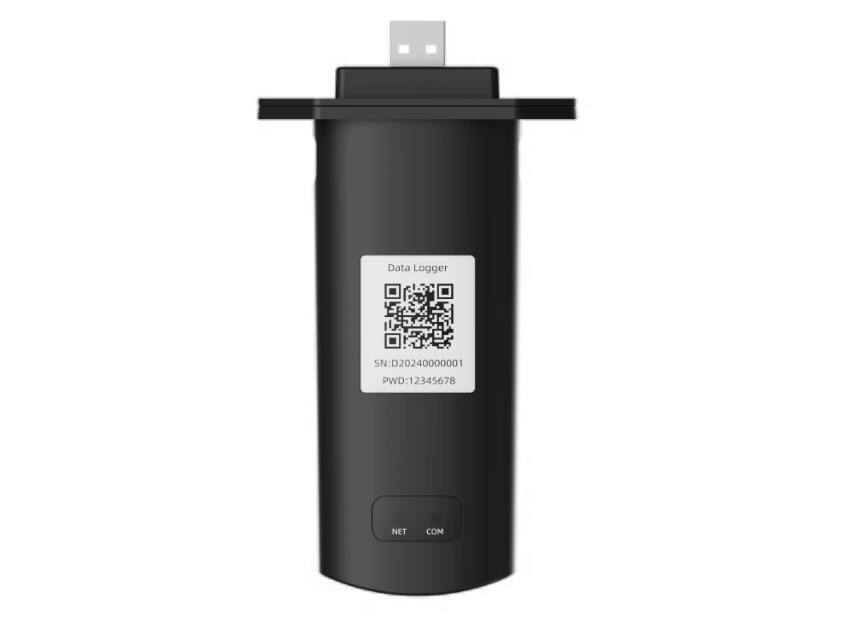
Jeśli nie masz pewności, z którym hotspotem się połączyć, sprawdź etykietę z przodu lub z boku rejestratora danych. Etykieta zwykle zawiera kod QR, numer seryjny urządzenia, domyślną nazwę hotspotu oraz domyślne hasło WiFi.
Stronę logowania 10.10.100.254 można otworzyć dopiero po pomyślnym połączeniu z hotspotem WiFi stick.
2. Adres IP 10.10.100.254 został wpisany nieprawidłowo
Jeśli jesteś już połączony z hotspotem WiFi stick, ale nadal nie możesz otworzyć strony logowania 10.10.100.254, dokładnie sprawdź wpisany adres IP:
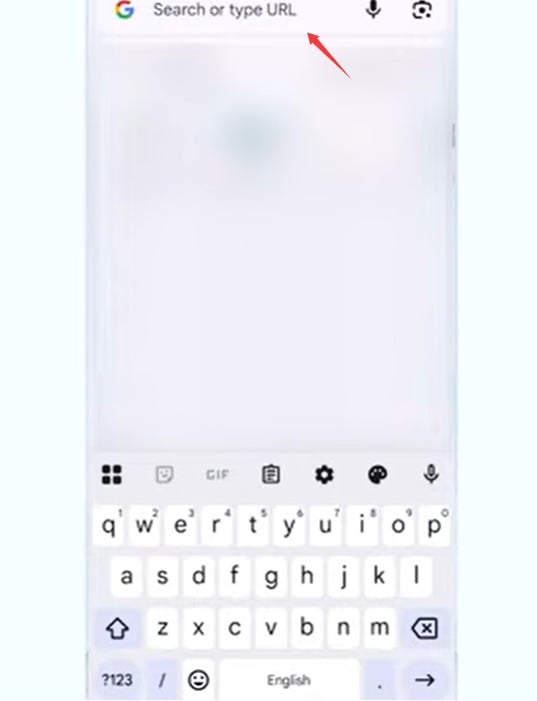
- Upewnij się, że adres został wpisany w pasku adresu przeglądarki, a nie w polu wyszukiwania. W telefonach pasek adresu zwykle znajduje się u góry lub u dołu ekranu przeglądarki. W przeglądarkach na komputerze zazwyczaj znajduje się u góry. Jeśli przypadkowo wpiszesz 10.10.100.254 w Google, Bing lub innej wyszukiwarce, przeglądarka potraktuje to jako zapytanie wyszukiwania zamiast otworzyć stronę logowania WiFi stick.
- Sprawdź, czy w adresie IP nie ma literówek ani błędów formatowania. Dodatkowe spacje, brakujące cyfry lub nieprawidłowe formaty, takie jak 10.10.100.254/, 10.10.100.25, 10.10 l00 254, 10.10 100.254 lub Http 10 10.100 254, mogą uniemożliwić prawidłowe załadowanie strony logowania WWW 10.10.100.254.
3. Przeglądarka automatycznie przełącza się na HTTPS
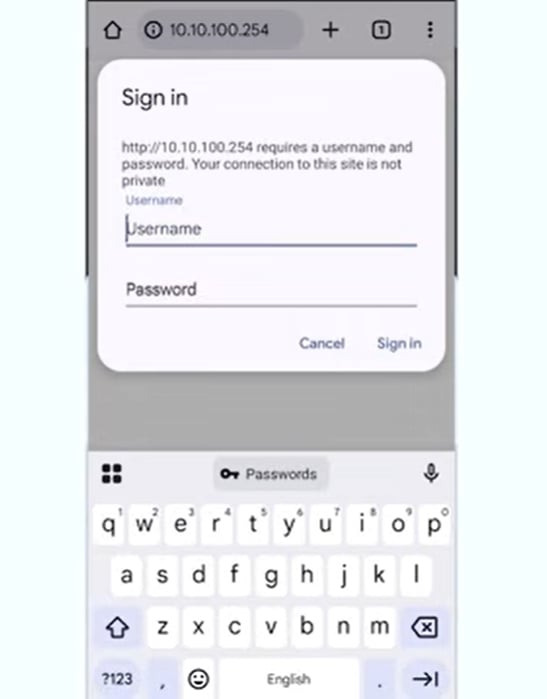
Niektóre przeglądarki automatycznie zmieniają adres na https://10.10.100.254. Jednak wiele solarnych WiFi sticków obsługuje tylko standardowy protokół HTTP, co może uniemożliwić prawidłowe otwarcie strony logowania 10.10.100.254.
Spróbuj wpisać ręcznie: http://10.10.100.254. Zaleca się również korzystanie z Chrome lub Safari, gdy tylko jest to możliwe, aby uniknąć problemów ze zgodnością przeglądarki.
4. Dane komórkowe zakłócają połączenie z WiFi stick
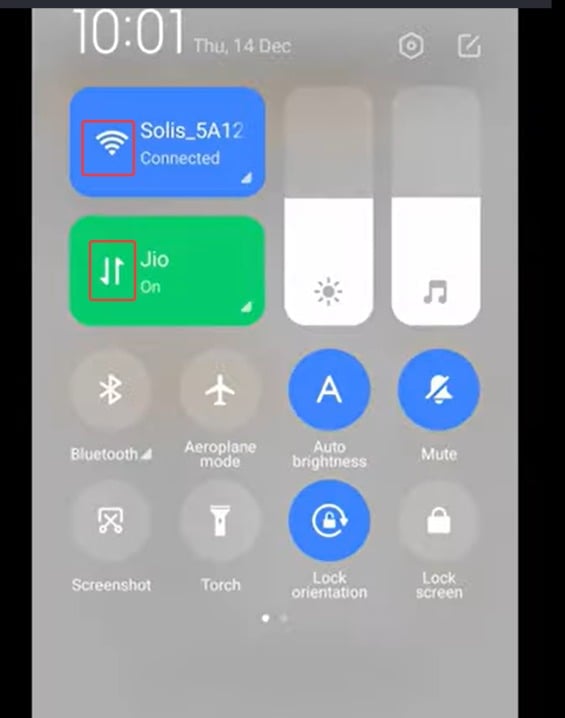
Na niektórych telefonach, nawet po połączeniu z hotspotem WiFi stick, urządzenie może automatycznie przełączyć się z powrotem na dane komórkowe, ponieważ sam hotspot nie zapewnia dostępu do internetu.
Aby rozwiązać ten problem z połączeniem WiFi stick 10.10.100.254, tymczasowo wyłącz dane komórkowe i pozostaw włączone tylko WiFi. Następnie odczekaj około 10–30 sekund, ponownie otwórz przeglądarkę i spróbuj jeszcze raz.
5. Hotspot WiFi stick jest połączony, ale nie przypisano adresu IP
Czasami telefon może pokazywać, że jest połączony z hotspotem WiFi stick, ale jednocześnie wyświetlać ostrzeżenie „Brak połączenia z internetem”. Jest to całkowicie normalne, ponieważ WiFi stick falownika solarnego tworzy tylko lokalną sieć zarządzania i nie zapewnia dostępu do internetu.
Po połączeniu z hotspotem telefon nadal musi uzyskać adres IP od WiFi stick, zanim strona logowania 10.10.100.254 będzie dostępna. Możesz dotknąć ikony “!” lub “→” obok nazwy sieci WiFi, aby sprawdzić przypisany adres IP.
W normalnych warunkach przypisany adres IP powinien znajdować się w zakresie 10.10.100.x, na przykład 10.10.100.101. Jeśli widzisz adres z tego zakresu, oznacza to, że telefon pomyślnie połączył się z siecią WiFi stick i powinieneś teraz mieć dostęp do 10.10.100.254.
Jeśli przypisany adres IP ma postać 169.254.x.x lub 0.0.0.0, zwykle oznacza to, że urządzeniu nie udało się uzyskać prawidłowego adresu IP z WiFi stick, co wskazuje na problem z połączeniem lub komunikacją.
W takiej sytuacji odczekaj 10–30 sekund przed odświeżeniem strony. Jeśli telefon zapyta, czy przełączyć się na inną sieć, wybierz pozostanie przy bieżącej sieci WiFi. Jeśli problem nadal występuje, odłącz WiFi stick od falownika solarnego, odczekaj około 30 sekund, podłącz go ponownie, a następnie spróbuj połączyć się jeszcze raz.


Co to jest 192.168.1.1?
Co to jest 192.168.1.1?Jest to intranetowy adres IP. Zasadniczo jako bramy używane są routery Netgear lub routery innych marek. Zwykle
- 24 listopada 2021
- Information


