 IP
IP
Podczas konfiguracji dataloggera WiFi do falownika solarnego — często nazywanego modułem WiFi lub dataloggerem — 10.10.100.254 to domyślny administracyjny adres IP używany przez wiele dużych marek, w tym Growatt, SOFARSOLAR, Solis i Deye.
Uzyskując dostęp do strony logowania 10.10.100.254, możesz otworzyć lokalny interfejs webowy modułu WiFi, aby skonfigurować ustawienia WiFi, połączyć falownik z internetem i powiązać system z platformą monitoringu instalacji solarnej.
Jeśli instalujesz system fotowoltaiczny po raz pierwszy, wymieniasz router lub ponownie podłączasz moduł WiFi po awarii sieci, zwykle musisz ponownie zalogować się na stronie konfiguracji 10.10.100.254, aby ponownie skonfigurować połączenie sieciowe.
Jak zalogować się do 10.10.100.254 i skonfigurować moduł WiFi
1. Podłącz moduł WiFi do portu komunikacyjnego falownika solarnego, a następnie upewnij się, że falownik jest prawidłowo zasilany. Po uruchomieniu systemu kontrolka zasilania modułu WiFi powinna się zaświecić.
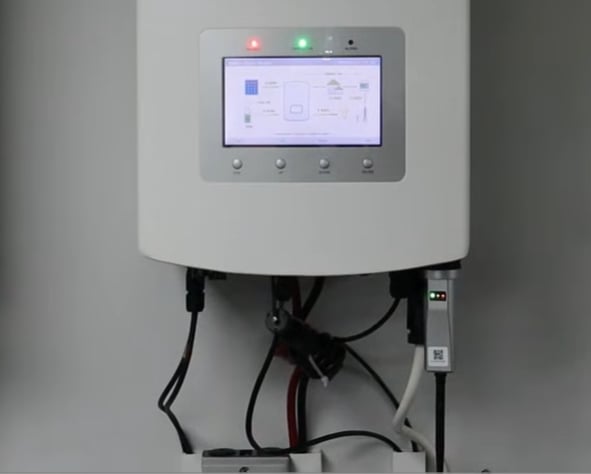
2. Na telefonie lub komputerze otwórz ustawienia WiFi i połącz się z bezprzewodowym hotspotem nadawanym przez datalogger. Nazwa sieci (SSID) zwykle wygląda podobnie do AP_XXXXXX, SOLIS_XXXX lub WiFi_XXXX.
Domyślne hasło WiFi jest zazwyczaj wydrukowane na etykiecie przyklejonej do modułu WiFi i może być oznaczone jako Password lub Key. Jeśli etykieta jest uszkodzona albo nieczytelna, spróbuj popularnych haseł domyślnych, takich jak 12345678 lub 123456789. Niektóre modele nie wymagają hasła przy pierwszym połączeniu.

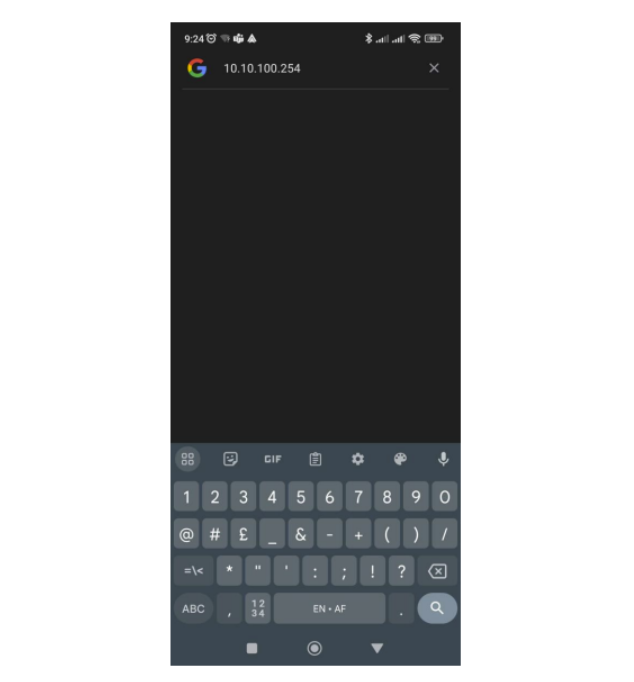
3. Po połączeniu otwórz Chrome, Safari, Edge albo przeglądarkę internetową w telefonie. W pasku adresu przeglądarki wpisz 10.10.100.254 lub pełny adres http://10.10.100.254, a następnie przejdź do strony logowania modułu WiFi.
Pamiętaj, aby wpisać adres w pasku adresu przeglądarki, a nie w polu wyszukiwania. Sprawdź też dokładnie adres IP, aby uniknąć literówek, takich jak 10.10.100.254., 10.10.10.254, www.10.10.100.254, 10.10.100.254.com, http//10.10.100.254 lub http:10.10.100.254.
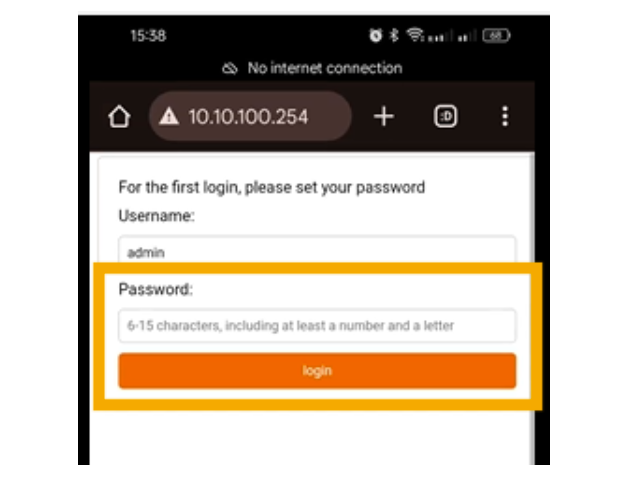
4. Na ekranie logowania wpisz domyślną nazwę użytkownika i hasło. Wiele modułów WiFi używa admin zarówno jako nazwy użytkownika, jak i hasła, natomiast niektóre urządzenia mogą używać 12345678 jako hasła domyślnego. Prawidłowe dane logowania są zwykle wydrukowane na etykiecie urządzenia.
Niektóre nowsze moduły rejestrujące dane mogą poprosić o utworzenie nowego hasła administratora podczas pierwszej konfiguracji, aby zwiększyć bezpieczeństwo.
5. Po zalogowaniu do panelu administracyjnego dataloggera poszukaj opcji takich jak Wizard, Quick Set lub Network Configuration. System automatycznie przeskanuje pobliskie sieci bezprzewodowe.
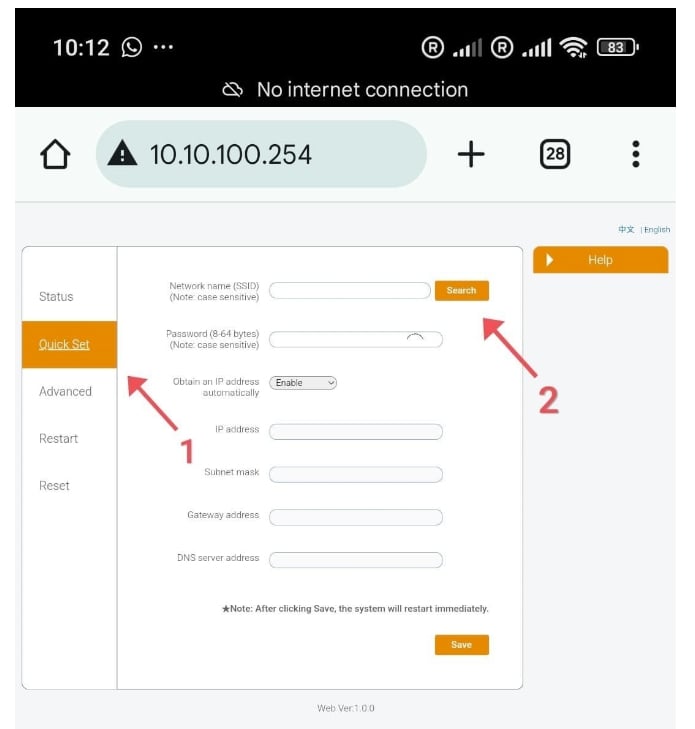
6. Z listy znalezionych SSID wybierz nazwę sieci WiFi swojego domowego routera. Następnie ostrożnie wpisz hasło WiFi w polu hasła i kliknij Save.
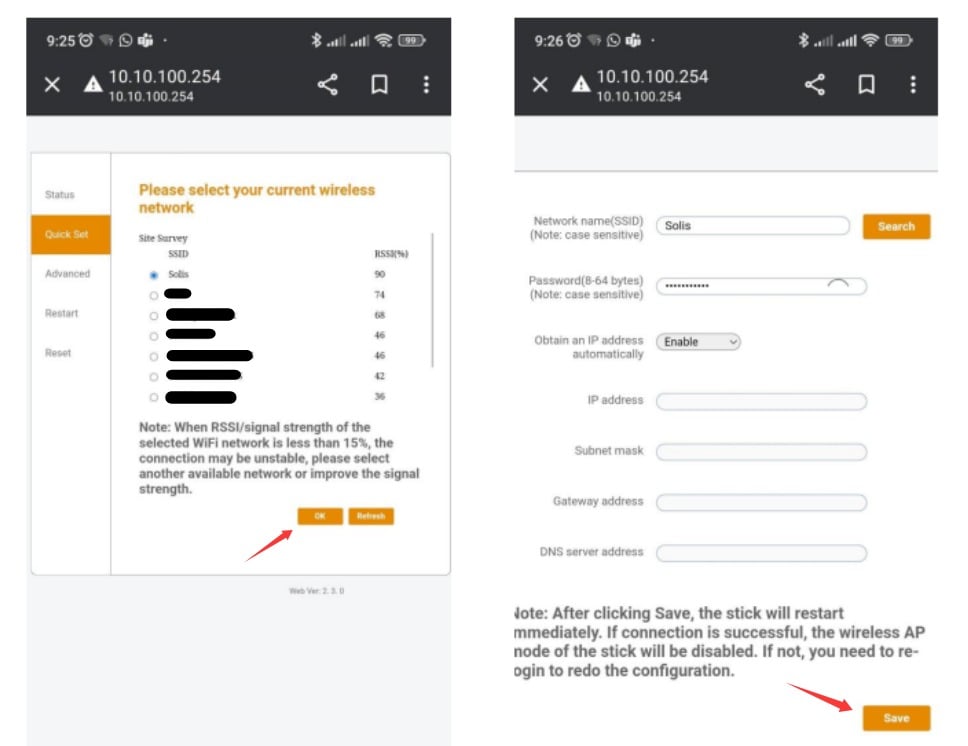
7. Poczekaj kilka sekund, aż moduł WiFi automatycznie połączy się z routerem. Po nawiązaniu połączenia falownik zacznie wysyłać dane do platformy monitoringu instalacji fotowoltaicznej, a konfiguracja zostanie zakończona.


