 IP
IP
„10.10.l00.254” nie jest prawidłowym adresem IP; zamiast tego jest to częsty błąd typograficzny dotyczący prawidłowego adresu IP „10.10.100.254”. Ten konkretny adres jest często używany jako brama dla szerokiej gamy marek i modeli routerów.
Prawidłowy adres IP składa się z czterech liczb, każda z zakresu od 0 do 255, oddzielonych kropkami (.). Błędny wpis „10.10.l00.254” błędnie zawiera literę „l” (mała litera L) w miejscu cyfry „1”. Taki błąd uniemożliwi dostęp do strony logowania routera, dlatego należy zachować ostrożność podczas wchodzenia, aby uniknąć błędów podczas wprowadzania danych.
Jak zalogować się do panelu administracyjnego routera, używając adresu 10.10.100.254?
1. Sprawdź, czy komputer lub urządzenie mobilne jest podłączone do sieci routera za pośrednictwem sieci WLAN lub kabla Ethernet. Dostępne sieci możesz sprawdzić w ustawieniach Wi-Fi swojego urządzenia i wybrać sieć swojego routera. W przypadku połączeń przewodowych upewnij się, że kabel Ethernet jest prawidłowo podłączony zarówno do portu sieciowego urządzenia, jak i portu LAN routera.
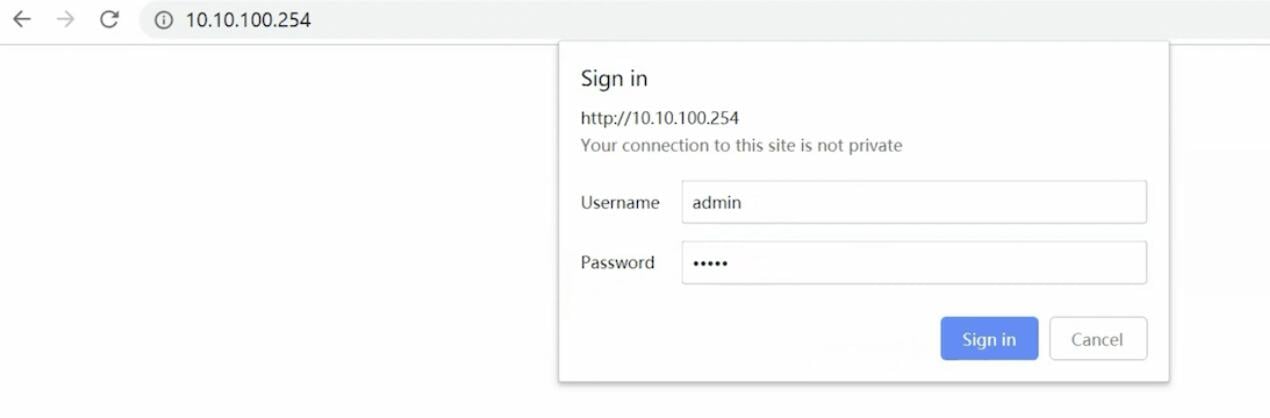
2. Korzystając z przeglądarki internetowej, takiej jak Chrome, Firefox lub Safari, wpisz „10.10.100.254” w pasku adresu (a nie w pasku wyszukiwania) i naciśnij Enter. Upewnij się, że wprowadziłeś poprawny adres IP, aby uniknąć błędów takich jak „10.10.l00.254”.
3. Jeżeli adres IP został wpisany poprawnie, po naciśnięciu klawisza Enter zostaniesz przekierowany na stronę logowania routera.
4. Na stronie logowania wprowadź poprawną nazwę użytkownika i hasło, aby się zalogować. Często domyślnie jest to „admin”, a w niektórych routerach pole hasła może pozostać puste.
5. Po zalogowaniu uzyskasz dostęp do interfejsu administratora routera, w którym możesz dostosować ustawienia, takie jak hasło Wi-Fi, monitorować podłączone urządzenia i włączać sieci dla gości itp. Niektóre zaawansowane ustawienia wymagają, aby router obsługiwał te funkcje.


Instrukcja konfiguracji i logowania do modułu WiFi dla falownika solarnego przez 10.10.100.254
Instrukcja konfiguracji i logowania do modułu WiFi dla falownika solarnego przez 10.10.100.254 Podczas konfiguracji dataloggera WiFi do falownika solarnego — często nazywanego modułem WiFi lub da
- 9 maja 2026
- Tutorials


