 IP
IP
Aby sprawdzać i zarządzać danymi o bieżącej produkcji energii przez falownik solarny, musisz połączyć moduł WiFi Solis z domową siecią WiFi. Podczas pierwszej konfiguracji lub ponownej konfiguracji sieci możesz otworzyć stronę logowania 10.10.100.254 do konfiguracji modułu WiFi Solis. Jest to standardowy punkt wejścia używany do konfiguracji i rozwiązywania większości problemów z konfiguracją oraz połączeniem modułu WiFi Solis. Wykonaj poniższe kroki, aby połączyć urządzenie z internetem.
Jak skonfigurować moduł WiFi Solis (10.10.100.254)
1. Podłącz moduł WiFi Solis do portu komunikacyjnego falownika (modele S3 używają portu COM i należy je dokręcić; modele S4 używają portu USB), a następnie włącz system. Poczekaj 30–60 sekund, aż kontrolka PWR zacznie świecić światłem ciągłym, a wskaźnik WiFi zacznie migać. Oznacza to, że urządzenie jest gotowe.

2. Wyłącz dane komórkowe w telefonie, aby zapobiec automatycznemu przełączaniu podczas łączenia z hotspotem modułu WiFi Solis.

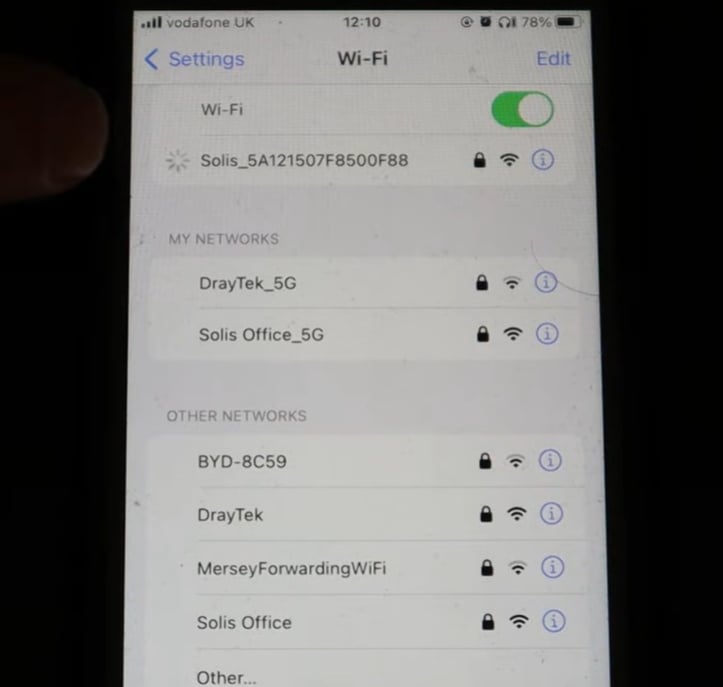
3. Otwórz ustawienia WiFi w telefonie i połącz się z hotspotem o nazwie Solis_xxx lub D_xxx. Wprowadź domyślne hasło 123456789. „xxx” oznacza część numeru seryjnego urządzenia i różni się w zależności od egzemplarza.
Po połączeniu telefon może wyświetlić ostrzeżenie „Brak połączenia z Internetem”. To normalne, ponieważ moduł WiFi służy tylko do lokalnej konfiguracji i nie zapewnia dostępu do internetu. Jeśli nie możesz znaleźć hotspotu, sprawdź, czy moduł WiFi jest prawidłowo włożony i czy kontrolka PWR świeci światłem ciągłym.
4. Otwórz przeglądarkę (Chrome, Safari lub domyślną przeglądarkę telefonu). W pasku adresu wpisz 10.10.100.254 i dotknij Przejdź, aby otworzyć stronę logowania.
Ważne: zawsze wpisuj 10.10.100.254 w pasku adresu przeglądarki, a nie w wyszukiwarce. W przeciwnym razie nie otworzysz internetowej strony logowania.

5. Na stronie logowania wpisz nazwę użytkownika admin. W przypadku starszego oprogramowania układowego domyślne hasło to 123456789. Nowsze wersje wymagają utworzenia nowego hasła podczas pierwszego logowania. Użyj hasła o długości 6–15 znaków, zawierającego litery i cyfry (na przykład Solis123), a następnie zaloguj się ponownie.

6. Po wejściu do panelu dotknij Quick Set, a następnie wybierz Search. System automatycznie przeskanuje pobliskie sieci WiFi.

7. Wybierz z listy sieć WiFi 2.4GHz swojego routera domowego. Upewnij się, że RSSI przekracza 30%, ponieważ większość modułów WiFi Solis obsługuje tylko sieci 2.4GHz i nie obsługuje 5GHz.
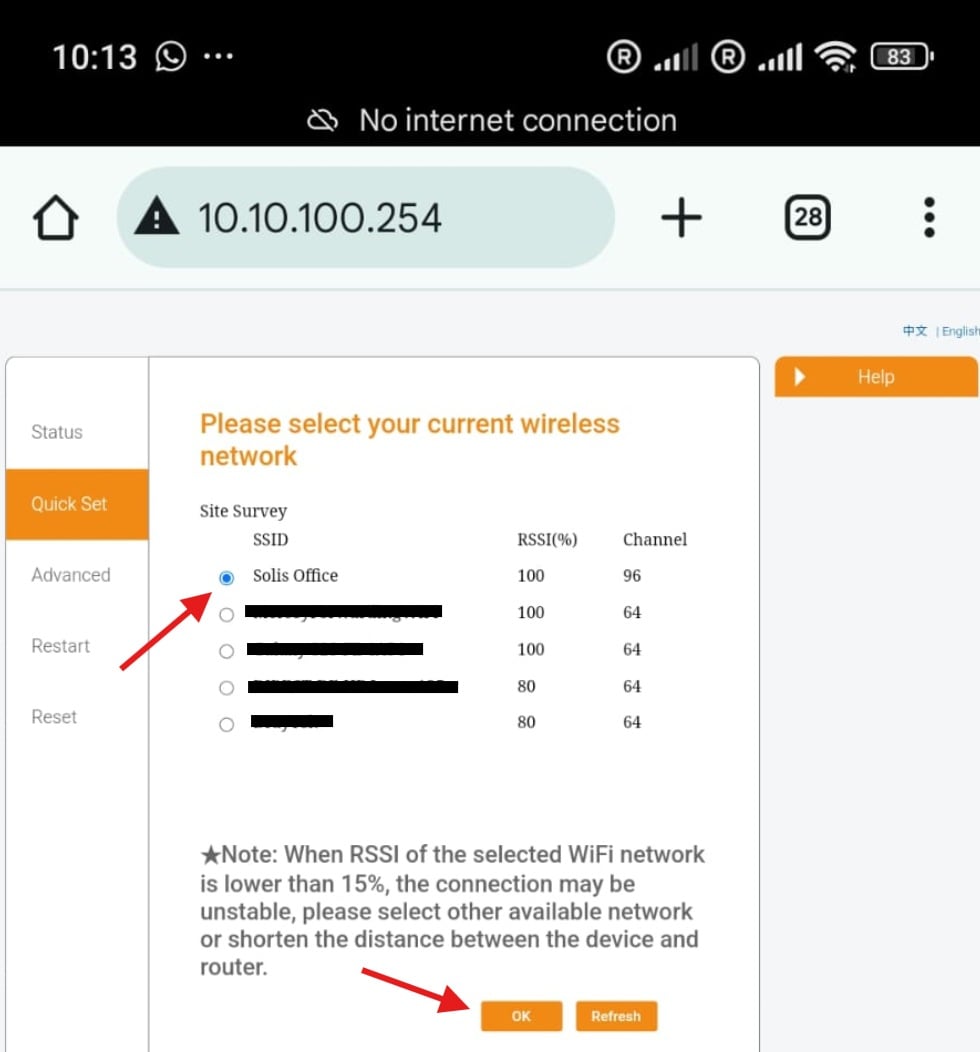
8. Wprowadź hasło WiFi, pozostaw włączoną opcję „Obtain IP automatically”, a następnie kliknij Save, aby zakończyć konfigurację.
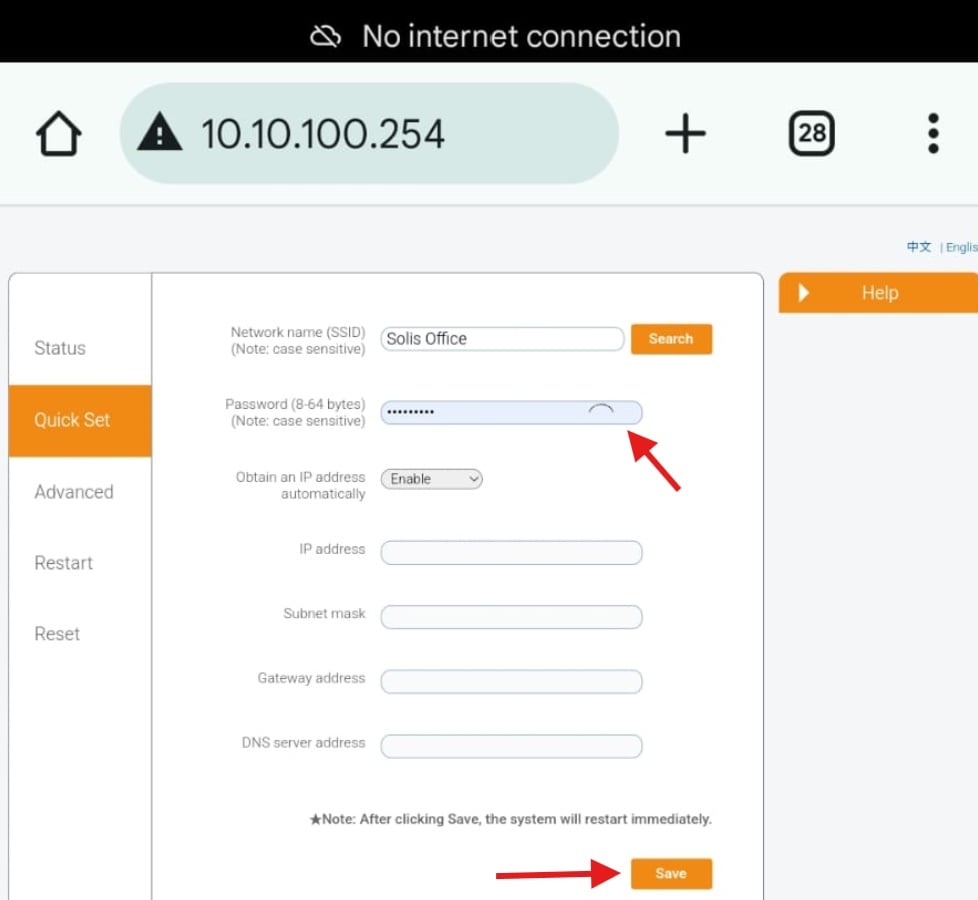
9. Po zapisaniu moduł WiFi Solis automatycznie uruchomi się ponownie i połączy z domową siecią WiFi. Poczekaj około jednej minuty. Gdy kontrolka NET świeci stale na zielono, falownik jest pomyślnie połączony z internetem. Możesz teraz otworzyć aplikację SolisCloud, aby przeglądać bieżące dane o produkcji energii i status urządzenia.


