 IP
IP1. Co to jest 192.168.179.1 i do czego służy?
W sieci lokalnej 192.168.179.1 zazwyczaj pełni rolę bramy domyślnej, łącząc urządzenia użytkownika — takie jak komputery, smartfony czy sprzęt smart home — z wewnętrznym systemem zarządzania routera.
Wiele routerów Wi-Fi, modemów routerów oraz bram ADSL wykorzystuje 192.168.179.1 jako domyślny adres IP logowania. Za pomocą tego adresu użytkownicy mogą uzyskać dostęp do internetowego panelu administracyjnego routera w celu konfiguracji podstawowych ustawień sieci oraz sprawdzenia jej stanu.
Routery mogą obsługiwać wiele adresów dostępu do zarządzania, a 192.168.179.1 jest jednym z najczęściej używanych. Domyślny adres bramy zależy od producenta i modelu, a w większości przypadków może zostać zmieniony ręcznie. Dlatego zawsze warto sprawdzić właściwy adres na podstawie aktualnej konfiguracji routera.
Większość interfejsów administracyjnych routerów działa domyślnie na porcie 80, dlatego numer portu zwykle nie jest widoczny w adresie (na przykład http://192.168.179.1:80 ). Jeśli port zarządzania został zmieniony, należy ręcznie wprowadzić pełny adres, taki jak http://192.168.179.1:8080.
Po pomyślnym uzyskaniu dostępu do panelu sterowania routera za pomocą 192.168.179.1 użytkownicy mogą zarządzać typowymi funkcjami sieci, w tym kontrolą przepustowości (QoS), ustawieniami DNS i proxy, konfiguracją LAN i WAN, opcjami sieci bezprzewodowej (WLAN), ustawieniami PPPoE, filtrowaniem adresów MAC, konfiguracją WPS, zarządzaniem klientami DHCP oraz podstawowymi ustawieniami bezpieczeństwa sieci.
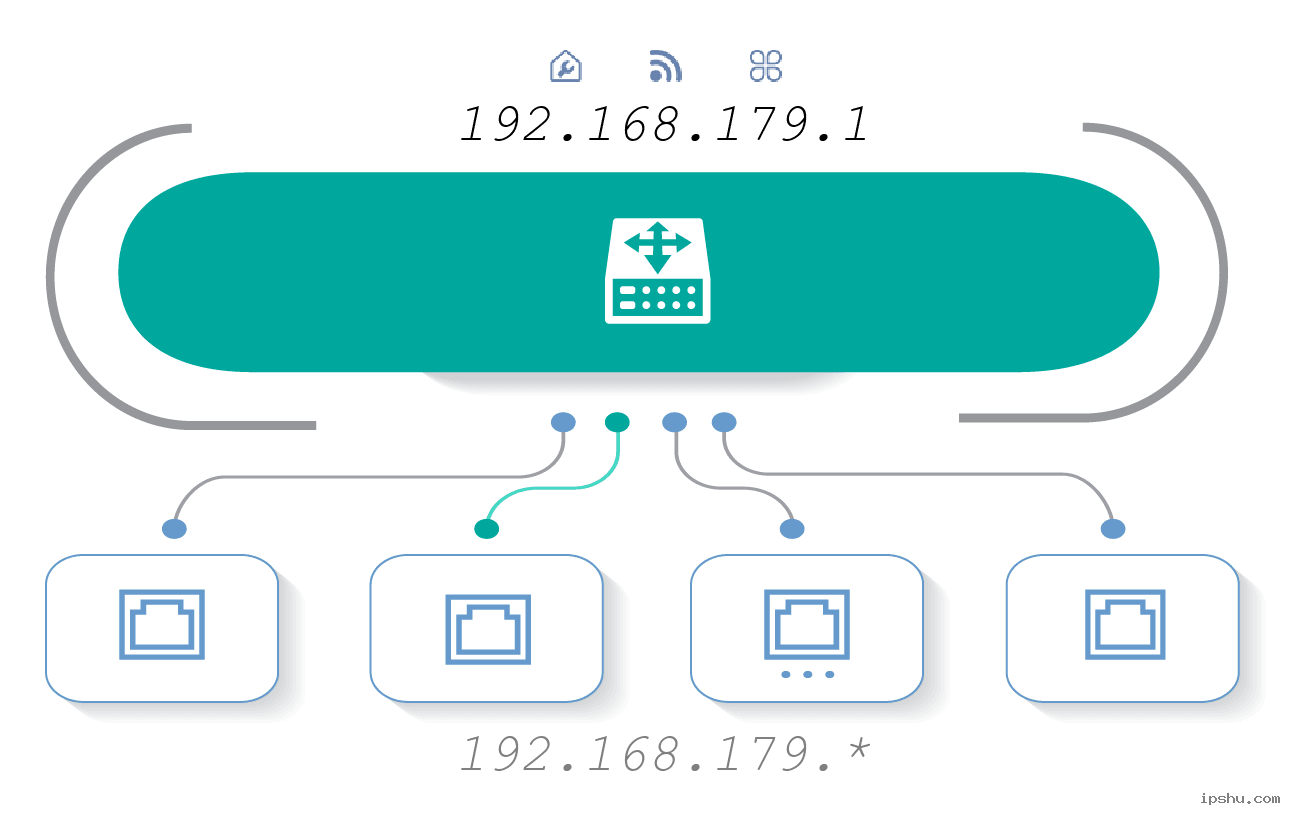 Tabela znaczenia ikon / obrazów
2. Jak zalogować się do 192.168.179.1, aby uzyskać dostęp do ustawień routera?
Postępuj w następujący sposób:
1. Sprawdź adres zarządzania routerem w jego instrukcji obsługi lub znajdź adres IP logowania, domyślną nazwę użytkownika i hasło na etykiecie informacyjnej, zwykle znajdującej się z tyłu lub na spodzie routera (patrz [Rysunek 1]).
2. Ręcznie wprowadź http://192.168.179.1 w pasku adresu przeglądarki i naciśnij Enter.
3. Na stronie logowania wprowadź swoją nazwę użytkownika i hasło, a następnie kliknij „Zaloguj” (Login), aby uzyskać dostęp do strony administracyjnej routera. Zazwyczaj domyślna nazwa użytkownika i hasło to „admin”.

[Rysunek 1]
❕ Uwaga:
① Jeśli nie możesz zalogować się do interfejsu routera za pomocą 192.168.179.1, spróbuj innych popularnych adresów, takich jak: 192.168.0.1 lub 10.0.0.1. Aby uzyskać bardziej szczegółowe informacje, zapoznaj się z instrukcją obsługi routera lub etykietą informacyjną na urządzeniu. Możesz również zapoznać się z naszym działem pytań i odpowiedzi: Jak znaleźć adres IP routera?
② Jeśli zmieniłeś nazwę użytkownika i hasło i zapomniałeś je, postępuj zgodnie z instrukcjami w Jak zresetować nazwę użytkownika i hasło routera?, aby zresetować router.
3. Jak zresetować nazwę użytkownika i hasło routera do ustawień fabrycznych?
Wykonaj następujące czynności:
Jeśli zapomniałeś hasła logowania, będziesz musiał zresetować swój router bezprzewodowy lub modem ADSL do domyślnych ustawień fabrycznych. Ten proces przywróci wszystkie ustawienia, w tym hasło, do stanu, w jakim urządzenie było nowe. Po zresetowaniu możesz użyć domyślnej nazwy użytkownika i hasła (zazwyczaj znajdujących się w instrukcji obsługi routera lub на etykiecie na samym routerze), aby się zalogować.
Aby zresetować router:
Większość routerów ma mały, zagłębiony przycisk resetowania. Gdy urządzenie jest włączone, ostrożnie naciśnij i przytrzymaj ten przycisk „Reset” przez około 10-15 sekund. Do jego naciśnięcia możesz potrzebować spinacza biurowego lub wykałaczki. Po przytrzymaniu przycisku zwolnij go. Router przywróci wtedy ustawienia fabryczne i automatycznie uruchomi się ponownie (patrz [Rysunek 2]).

[Rysunek 2] Przykład lokalizacji przycisku resetowania
Graficzny przykład poprawnej konfiguracji połączenia routera:

[Rysunek 3]
Pełne instrukcje dotyczące logowania do interfejsu zarządzania routerem znajdują się w naszym artykule Q&A: Jak zalogować się do interfejsu routera.
4. Co powinienem zrobić, jeśli 192.168.179.1 lub strona administratora mojego routera nie otwierają się?
Jeśli wpisujesz http://192.168.179.1 w przeglądarce, ale strona internetowa się nie otwiera i widzisz komunikat o błędzie (jak pokazano na [Rysunku 4]), wykonaj następujące czynności:

[Rysunek 4] Błąd: Nie można otworzyć strony internetowej
Postępuj zgodnie z tymi krokami:
1. Upewnij się, że komputer i router są prawidłowo podłączone: sprawdź, czy kabel Ethernet jest bezpiecznie podłączony zarówno do komputera, jak i do jednego z portów LAN routera, oraz sprawdź, czy świeci się wskaźnik portu LAN (patrz przykład połączenia na [Rysunku 3]).
2. Skonfiguruj komputer tak, aby automatycznie uzyskiwał adres IP (często nazywane DHCP).
3. Dokładnie sprawdź, czy adres IP wpisany w przeglądarce jest rzeczywiście adresem zarządzania routerem (informacje te można znaleźć, jak pokazano na [Rysunku 1]).
4. Sprawdź, czy port dostępu routera został zmodyfikowany. Jeśli zdalne zarządzanie jest włączone, a port zarządzania routera został zmieniony, musisz podać nowy numer portu w adresie, w ten sposób: http://192.168.179.1:[port_number] (np. http://192.168.179.1:8080).
5. Sprawdź ustawienia przeglądarki. Jeśli przeglądarka jest skonfigurowana do korzystania z serwera proxy lub funkcji automatycznego wybierania numeru, może to uniemożliwić dostęp do interfejsu zarządzania routerem. Spróbuj wyłączyć te ustawienia.
6. Sprawdź powiązanie adresów IP i MAC. Jeśli router ma włączoną tę funkcję, a urządzenie nie jest poprawnie skonfigurowane na liście powiązań, logowanie może być niemożliwe. Jeśli zapomniałeś adresu IP zarządzania routerem lub portu, zaleca się przywrócenie ustawień fabrycznych routera (patrz instrukcje dotyczące [Rysunku 2]).
Nieprawidłowe formaty adresów IP: 192 l.168.179.1, 192 I.168.179.1, 192.168179.1, 192.168.l.l, 192.168.179.l, 168.192.179.1, 1.179.192.168, 1.179.168.192, 192.168|179.1, 192.168 179.1, 192.168.l.179.1, 192.168.1791, 192.168.1.179.1. Wprowadzenie adresu IP w nieprawidłowym formacie uniemożliwi załadowanie strony logowania routera. Aby pomyślnie uzyskać dostęp do ustawień routera, sprawdź adres i upewnij się, że został poprawnie wprowadzony.
5. Jak zmienić nazwę sieci Wi-Fi (SSID) i hasło Wi-Fi na moim routerze?
Częste powody zmiany ustawień Wi-Fi to: zwiększenie bezpieczeństwa sieci w celu zapobiegania nieautoryzowanemu dostępowi oraz ułatwienie zapamiętania nazwy lub hasła Wi-Fi.
Oto jak to zrobić:
1. Zaloguj się na stronę zarządzania routerem (jeśli potrzebujesz pomocy, zapoznaj się z naszym przewodnikiem: Jak zalogować się na adres IP 192.168.179.1?).
2. Po zalogowaniu znajdź i kliknij menu „Bezprzewodowe” (Wireless), „Wi-Fi” lub „Ustawienia bezprzewodowe” (Wireless Settings). Często znajduje się ono w ogólnej sekcji „Ustawienia” (Settings) lub „Konfiguracja sieci” (Network Setup).
3. Na stronie ustawień bezprzewodowych wprowadź nową, żądaną nazwę Wi-Fi (znaną również jako SSID) oraz nowe hasło Wi-Fi w odpowiednich polach. Następnie kliknij „Zapisz” (Save) lub „Zastosuj” (Apply), aby wprowadzić zmiany (jak pokazano na [Rysunku 5]).

[Rysunek 5] Zmiana nazwy i hasła Wi-Fi
6. Jak zmienić adres IP logowania do mojego routera (LAN IP) z 192.168.179.1?
Twój router jest dostarczany z fabrycznie ustawionym domyślnym adresem IP logowania (lub czasami nazwą domeny). Możesz jednak zmienić ten adres. Jego modyfikacja może zwiększyć bezpieczeństwo, utrudniając innym dostęp i manipulowanie ustawieniami routera.
Aby go zmienić, wykonaj następujące kroki:
1. Zaloguj się na stronę zarządzania routerem (jeśli potrzebujesz pomocy, zapoznaj się z naszym przewodnikiem: Jak zalogować się na adres IP 192.168.179.1?).
2. Po zalogowaniu poszukaj opcji menu, takiej jak „Ustawienia LAN” (LAN Settings), „Ustawienia sieciowe” (Network Settings) lub „Sieć lokalna” (Local Network). Zazwyczaj tutaj znajdziesz ustawienia własnego adresu IP routera.
3. W tej sekcji znajdź pole adresu IP LAN (lub podobne) i zmień je na żądany nowy adres IP. Na przykład możesz zmienić go na 192.168.2.1 lub 192.168.3.1 (jak pokazano na [Rysunku 6]).
4. Zapisz zmiany. Router prawdopodobnie będzie musiał zostać ponownie uruchomiony, aby zastosować nowy adres IP; może to zrobić automatycznie lub może być konieczne ręczne ponowne uruchomienie. Po ponownym uruchomieniu użyj nowego adresu IP, aby ponownie zalogować się na stronę zarządzania routerem.

[Rysunek 6] Modyfikowanie adresu IP LAN routera
💡 Wskazówka: Jeśli napotkasz jakiekolwiek problemy podczas tego procesu lub jeśli zapomnisz nowy adres IP, zawsze możesz zresetować router do domyślnych ustawień fabrycznych. Spowoduje to przywrócenie wszystkich ustawień, w tym adresu IP, do ich pierwotnego stanu.
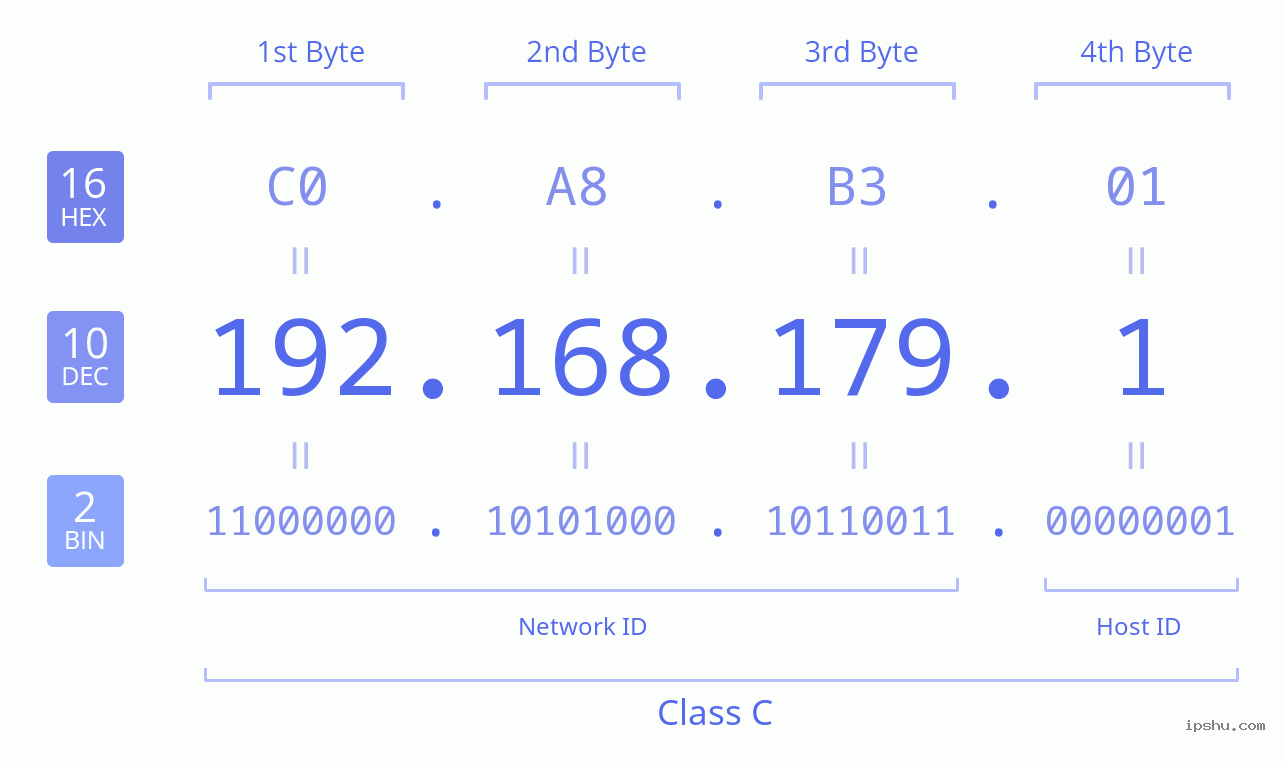 Opis adresu IP w postaci binarnej, dziesiętnej i szesnastkowej
Opis adresu IP klasy A/B/C/D/E i identyfikatora sieci, identyfikatora hosta
Opis adresu IP w postaci binarnej, dziesiętnej i szesnastkowej
Opis adresu IP klasy A/B/C/D/E i identyfikatora sieci, identyfikatora hosta
Adres IP 192.168.179.1 jest częścią prywatnego bloku adresów 192.168.0.0/16, zakresu zdefiniowanego przez RFC 1918 do użytku w sieciach wewnętrznych. Ten konkretny blok obejmuje zakres od 192.168.0.0–192.168.255.255 i zawiera łącznie 65,536 adresów. Jako prywatny zakres IP, nie jest on routowalny w publicznym Internecie.


