 IP
IP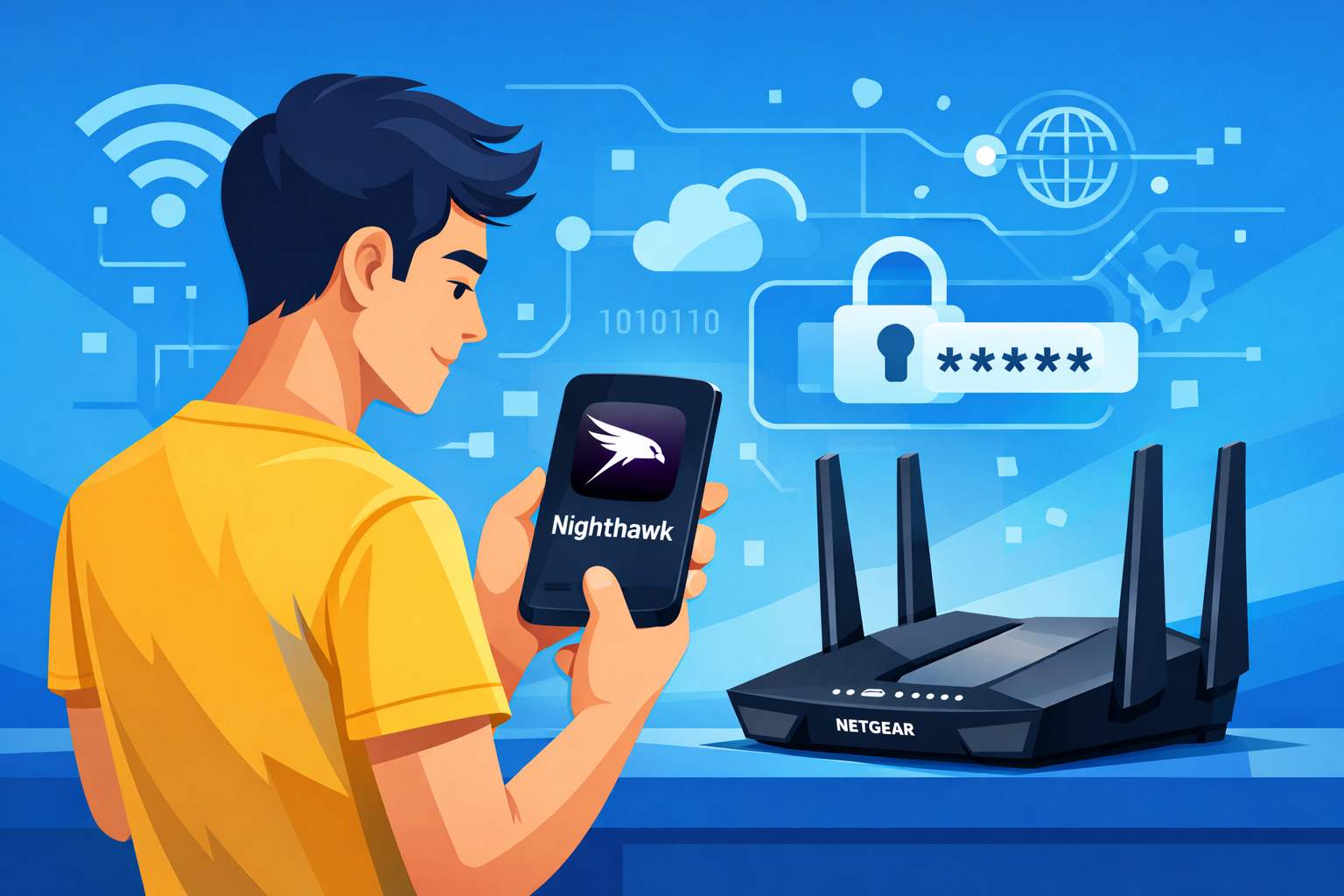
Aplikacja Nighthawk to oficjalna aplikacja mobilna firmy Netgear, stworzona specjalnie do zarządzania sieciami Wi-Fi routerów Netgear. Dzięki Nighthawk możesz monitorować stan routera, zmieniać nazwę i hasło Wi-Fi oraz zarządzać podłączonymi urządzeniami bezpośrednio ze smartfona — bez konieczności logowania się do interfejsu WWW na komputerze.
Oprócz aplikacji routerami Netgear można zarządzać także przez przeglądarkę internetową, odwiedzając routerlogin.com lub routerlogin.net, aby uzyskać dostęp do panelu administracyjnego.
W porównaniu z tradycyjnym zarządzaniem przez WWW, zmiana hasła Wi-Fi w aplikacji Nighthawk jest bardziej intuicyjna i wymaga mniej kroków. Nawet osoby korzystające po raz pierwszy bez problemu wykonają codzienną konfigurację sieci.
Jak zmienić hasło Wi-Fi za pomocą aplikacji Nighthawk
Krok 1: Połącz się z Wi-Fi routera
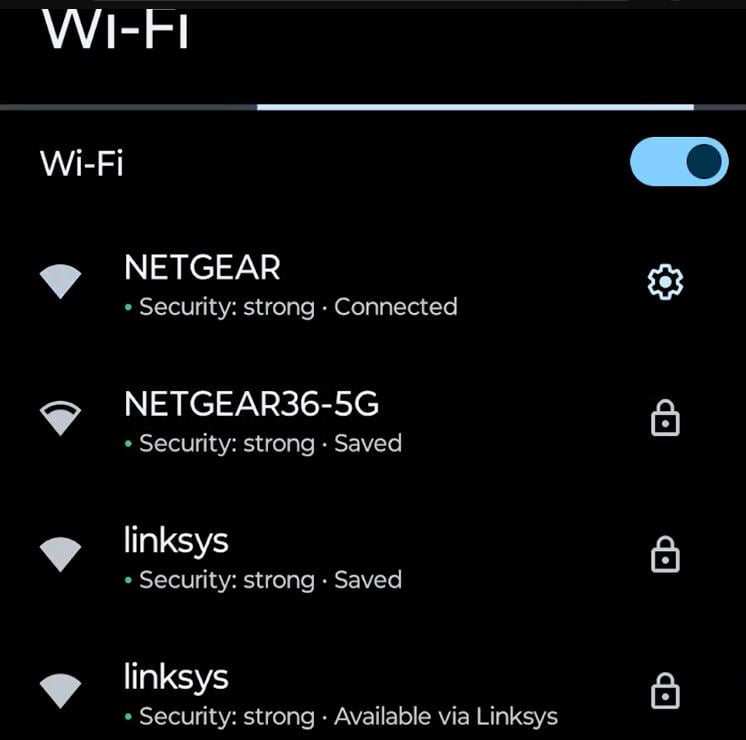
Otwórz ustawienia Wi-Fi w telefonie i połącz się z siecią Wi-Fi routera Netgear, którym chcesz zarządzać (nie używaj danych komórkowych). Aplikacja Nighthawk może rozpoznać i zarządzać urządzeniem tylko wtedy, gdy jesteś połączony z właściwą lokalną siecią Wi-Fi.
Krok 2: Otwórz aplikację Nighthawk i zaloguj się
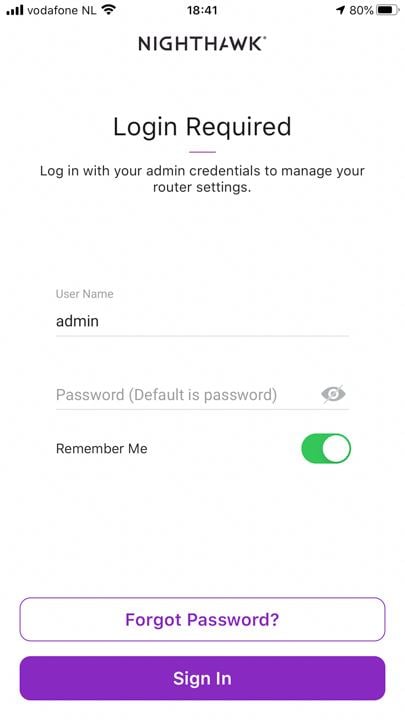
Uruchom aplikację Nighthawk. Jeśli pojawi się prośba, wpisz dane logowania do konta MyNETGEAR. Jeśli nie masz konta, postępuj zgodnie z instrukcjami rejestracji. Po zalogowaniu aplikacja automatycznie wykryje router Netgear w sieci.
Krok 3: Przejdź do ustawień Wi-Fi
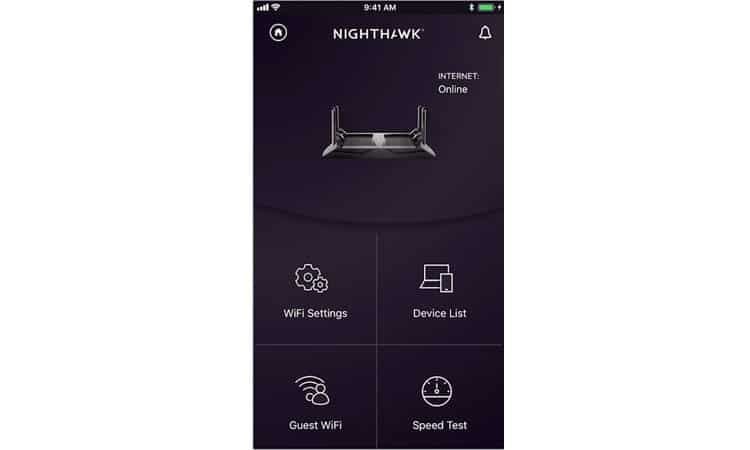
Na pulpicie aplikacji Nighthawk znajdź i stuknij opcję "Wi-Fi Settings" lub "Network Settings".
Krok 4: Wybierz sieć lub pasmo do zmiany
Aplikacja zwykle wyświetla dostępne pasma (np. 2.4GHz/5GHz lub sieć główną/gościnną). Stuknij w sieć, którą chcesz zaktualizować.
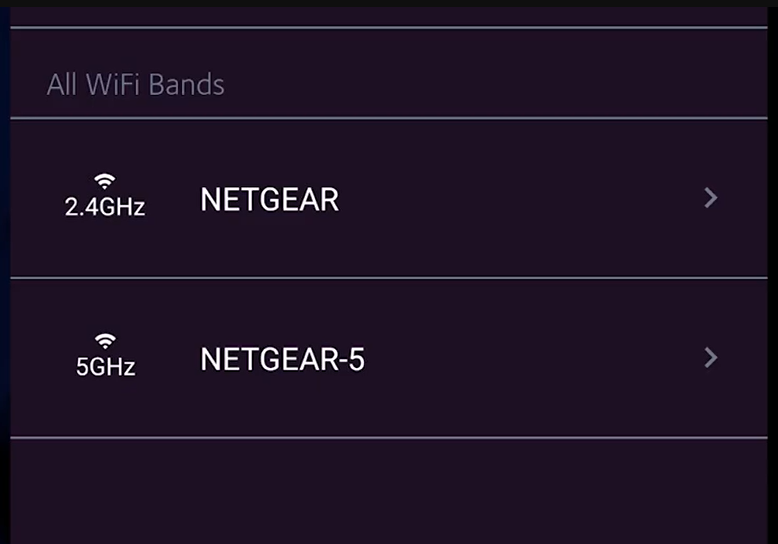
Krok 5: Wpisz nowe dane Wi-Fi i zapisz
Na tej stronie możesz zobaczyć aktualną nazwę sieci bezprzewodowej (SSID) oraz ustawienia hasła. Wpisz nową nazwę Wi-Fi w polu "WiFi Network Name (SSID)" i nowe hasło w polu "Network Key (Password)". Po potwierdzeniu stuknij "Save", aby od razu zastosować zmiany — nazwa i hasło Wi-Fi zostały zaktualizowane.


Zalecenia dotyczące routera Wi-Fi
Trójzakresowe Wi-Fi 6 tego routera Netgear RAX70 AX6600 jest 4 razy szybsze niż


