IP
IP
Czy zdarzyło Ci się zauważyć sieć Wi-Fi wyświetlaną jako „Sieć otwarta”? Oznacza to, że każdy może połączyć się bez hasła. Choć może to brzmieć wygodnie, w rzeczywistości jest to ryzykowne – otwarte sieci nie mają żadnej ochrony, co ułatwia kradzież Twojej sieci Wi-Fi i naraża Twoje dane osobowe.
W tej chwili sprawdzamy, czy Twoja sieć Wi-Fi jest zabezpieczona. Jeśli nie, wykonaj poniższe kroki, aby dodać hasło i chronić swoją sieć.
Szyfrowanie Wi-Fi routera
Jeśli używasz routera domowego lub biurowego, musisz zalogować się do panelu administracyjnego routera, aby ustawić hasło Wi-Fi. Typowy adres logowania to 192.168.1.1 .
Oto jak:
- Upewnij się, że router jest włączony i połączony z internetem. Następnie podłącz telefon lub komputer do sieci Wi-Fi routera.
- Otwórz przeglądarkę i wpisz 192.168.1.1 w pasku adresu (unikaj błędów typu http://192.168.1.1.com ).
- Wprowadź nazwę użytkownika i hasło administratora routera (domyślnie admin/admin lub sprawdź etykietę na routerze).
- Po otwarciu pulpitu nawigacyjnego należy poszukać Ustawień bezprzewodowych / WLAN / Zabezpieczeń sieci bezprzewodowej .
- Ustaw metodę szyfrowania na WPA2-PSK lub WPA3-PSK , a następnie utwórz silne hasło składające się z kombinacji liter, cyfr i symboli.
- Zapisz ustawienia, a następnie uruchom ponownie router lub ponownie połącz się z siecią Wi-Fi.

Szyfrowanie Twojego Pocket Wi-Fi (MiFi)
Jeśli korzystasz z przenośnego urządzenia Wi-Fi (nazywanego również kieszonkowym Wi-Fi, MiFi lub hotspotem na kartę SIM), musisz zalogować się do jego panelu administracyjnego, aby ustawić hasło. Proces jest bardzo podobny do zabezpieczania zwykłego routera.
Oto jak:
- Podłącz telefon lub laptop do kieszonkowej sieci Wi-Fi.
- Otwórz przeglądarkę i wpisz adres zarządzania wydrukowany na urządzeniu (zwykle 192.168.1.1 lub 192.168.0.1 ).
- Zaloguj się, używając nazwy użytkownika i hasła administratora (sprawdź etykietę urządzenia lub instrukcję obsługi).
- Przejdź do Ustawień Wi-Fi / Zabezpieczenia sieci bezprzewodowej , wybierz WPA2/WPA3 i ustaw hasło.
- Zapisz zmiany i uruchom ponownie urządzenie.

Szyfrowanie hotspotu w telefonie
Jeśli udostępniasz internet z telefonu (hotspot), nie musisz logować się do adresu 192.168.1.1 . Zamiast tego możesz skonfigurować szyfrowanie bezpośrednio w ustawieniach telefonu.
Na Androidzie:
- Otwórz Ustawienia .
- Przejdź do sekcji Sieć i Internet / Połączenia (nazwy różnią się w zależności od telefonu).
- Kliknij opcję Hotspot i tethering / Przenośny punkt dostępu .
- Otwórz ustawienia punktu dostępowego i wybierz WPA2-PSK lub WPA3-PSK .
- Utwórz hasło składające się z co najmniej 8 znaków (zalecane litery + cyfry).
- Zapisz ustawienia i ponownie włącz hotspot. Teraz urządzenia będą wymagały hasła, aby się połączyć.
Na iPhonie
- Otwórz Ustawienia .
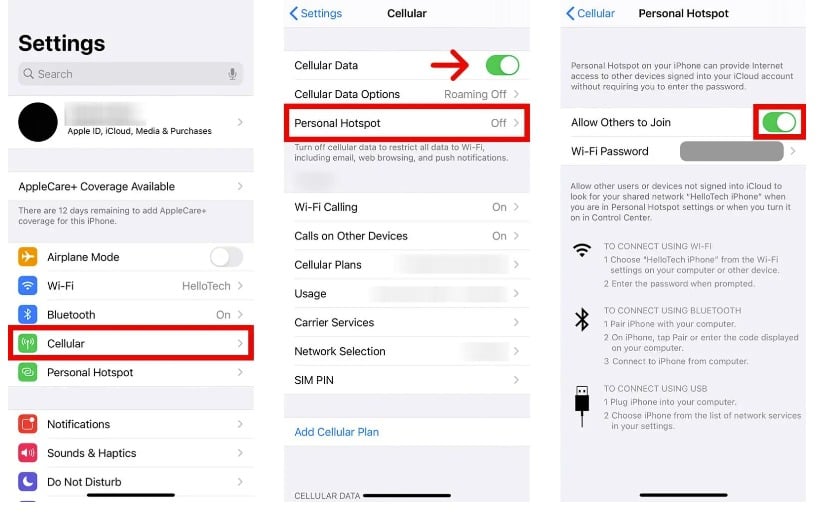
- Kliknij opcję Osobisty punkt dostępu (lub przejdź do Sieć komórkowa → Osobisty punkt dostępu ).
- Znajdź hasło Wi-Fi i ustaw nowe hasło (minimum 8 znaków).
- Wróć i włącz opcję Pozwól innym dołączyć .
- Aby nawiązać połączenie z innymi urządzeniami, konieczne będzie teraz podanie hasła.