 IP
IP
Wielu użytkowników po zakupie routera Wavlink nie wie, jak zalogować się na stronie zarządzania, aby dokonać niezbędnych konfiguracji, takich jak zmiana nazwy i hasła Wi-Fi lub dostosowanie ustawień sieciowych. W tym przewodniku przeprowadzimy Cię przez proces uzyskiwania dostępu do panelu administracyjnego routera Wavlink za pośrednictwem 192.168.10.1 w sposób jasny i zwięzły.
Potwierdź adres logowania routera
Zanim zalogujesz się do routera Wavlink, kluczowe jest ustalenie prawidłowego adresu zarządzania. W większości przypadków domyślny adres logowania dla routerów Wavlink to 192.168.10.1 lub Wi-Fi.wavlink.com .
Jeśli nie masz pewności co do adresu IP swojego routera, wykonaj poniższe czynności, aby go znaleźć:
1. Sprawdź etykietę routera : Zazwyczaj na spodzie lub z tyłu routera znajduje się etykieta zawierająca domyślny adres zarządzania.
2. Użyj komputera lub smartfona :
- Na komputerze: naciśnij Win + R, wpisz cmd i naciśnij Enter. W oknie wiersza poleceń wpisz ipconfig i poszukaj adresu „Default Gateway” — jest to adres zarządzania routerem.
- Na smartfonie: otwórz ustawienia Wi-Fi, kliknij aktualnie połączoną sieć Wi-Fi i poszukaj adresu „Brama” lub „Router”.

Użyj telefonu lub komputera, aby zalogować się do adresu 192.168.10.1
Gdy już znasz prawidłowy adres IP (zakładając, że jest to 192.168.10.1), wykonaj następujące kroki, aby uzyskać dostęp do strony logowania. Jeśli Twój adres IP jest inny, proces jest prawie taki sam:
1. Połącz się z routerem Wavlink :
Jeśli używasz nowego routera, po prostu połącz się z domyślną siecią Wi-Fi (zazwyczaj nazywającą się w ten sposób „Wavlink_XXXX”).
Jeśli zmieniłeś hasło Wi-Fi i je zapomniałeś, możesz nawiązać połączenie za pomocą kabla Ethernet między komputerem a portem LAN routera.
2. Otwórz przeglądarkę :
W pasku adresu przeglądarki wpisz 192.168.10.1 i naciśnij Enter.
Należy pamiętać, że pasek adresu znajduje się na górze okna przeglądarki, a nie pasek wyszukiwania. Na komputerach z systemem Windows i urządzeniach z systemem Android pasek adresu znajduje się zazwyczaj na górze, natomiast na iPhone'ach i iPadach (Safari) na dole.
Upewnij się, że w adresie URL nie ma spacji ani błędów (np. 192.168.l0.1, 192.168 l 0.1, www.192.168.10.1, http:// 192.168.10.1 nie spowoduje otwarcia strony logowania).
3. Wprowadź nazwę użytkownika i hasło administratora :
Domyślnie nazwa użytkownika to admin , a hasło jest admin lub puste (w zależności od modelu — sprawdź etykietę routera, aby uzyskać szczegółowe informacje).
Jeżeli wcześniej zmieniłeś te dane logowania, użyj swojej własnej nazwy użytkownika i hasła.
Jeśli zapomniałeś hasła, przytrzymaj przycisk resetowania routera przez 5–10 sekund, aby przywrócić ustawienia fabryczne, a następnie zaloguj się, używając domyślnych danych logowania.
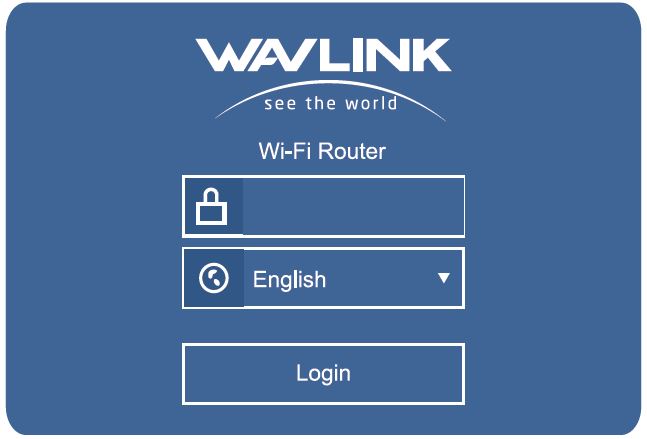
Ustawienia Wi-Fi i administrator routera Wavlink
Po zalogowaniu się, przejdziesz do panelu administracyjnego routera. Tutaj możesz wykonać różne zadania administracyjne:
Zmień nazwę i hasło Wi-Fi :
- Przejdź do sekcji Ustawienia sieci bezprzewodowej.
- Znajdź pole SSID i zmień je, wpisując żądaną nazwę sieci Wi-Fi.
- Wprowadź nowe hasło w polu Hasło sieci bezprzewodowej.
- Zapisz zmiany i zrestartuj router. Twoje nowe ustawienia Wi-Fi zostaną zastosowane natychmiast.
Zmień hasło administratora routera :
- Przejdź do sekcji Ustawienia.
- Wybierz opcję Hasło logowania.
- Wprowadź stare hasło, a następnie nowe hasło i je potwierdź.
- Kliknij Zastosuj i zrestartuj router. Nowe hasło administratora zacznie obowiązywać natychmiast.


