 IP
IP
Brak dostępu do strony logowania routera jest częstym problemem podczas konfigurowania ustawień routera, szczególnie w przypadku adresu IP 192.168.I.1, który jest standardowym adresem logowania routera. Co zrobić, jeśli nie możesz uzyskać dostępu do strony routera 192.168.I.1? Poniżej znajdują się rozwiązania, których zwykle używam, aby rozwiązać ten problem.
Rozwiązania problemów z dostępem do strony administratora routera 192.168.1.1
1. Sprawdź, czy wprowadzony adres IP jest prawidłowy.
Czasami błędy wprowadzania danych spowodowane szybkim pisaniem lub stylami czcionek klawiatury mogą uniemożliwić dostęp do strony logowania routera. Prawidłowy adres IP powinien brzmieć: 192.168.1.1. Najczęstsze formaty błędów to 192.168.I.1 (myląc „1” z „I”), 192.168.1.1., 192168.1.1, http//192.168.1.1 i www.192.168.1.1. Jeśli napotkasz problem braku dostępu do strony logowania routera 192.168.I.1, możesz najpierw sprawdzić, czy wprowadzony adres jest poprawny, a dopiero potem rozwiązać inne przyczyny.
2. Sprawdź stan połączenia urządzenia.
Połączenie przewodowe: Jeśli korzystasz z połączenia przewodowego, sprawdź, czy komputer jest podłączony do portu LAN routera i czy kabel sieciowy nie jest uszkodzony lub poluzowany. Spróbuj ponownie podłączyć kabel sieciowy lub wymienić go na inny.
Połączenie bezprzewodowe: Jeśli korzystasz z połączenia bezprzewodowego, sprawdź, czy Twoje urządzenie zostało pomyślnie połączone z właściwą siecią Wi-Fi i czy sygnał Wi-Fi jest dobry.
3. Sprawdź, czy adres IP routera został zmodyfikowany.
Domyślnie adresy IP większości routerów to 192.168.1.1. Administratorzy sieci mogą ze względów bezpieczeństwa zmienić domyślny adres IP routera, uniemożliwiając dostęp do strony routera przy użyciu adresu 192.168.l.1. Aktualny adres IP routera można znaleźć, wykonując następujące kroki:
Dla użytkowników systemu Windows:
- Otwórz wiersz poleceń (naciśnij klawisz Windows + R, wpisz „cmd” i naciśnij Enter).
- Wpisz „ipconfig” w wierszu poleceń i naciśnij Enter.
- Znajdź wpis „Brama domyślna”; odpowiadający mu adres IP jest adresem IP routera.
Użytkownicy innych urządzeń mogą kliknąć tutaj , aby dowiedzieć się, jak znaleźć adres IP routera.
4. Sprawdź ustawienia IP.
Jeśli adres IP komputera jest ustawiony na stały adres IP i adres IP nie należy do tej samej podsieci, co adres IP routera, dostęp do strony zarządzania routerem 192.168.I.1 będzie uniemożliwiony. W takim przypadku należy ustawić adres IP komputera tak, aby był pobierany automatycznie.
- Przejdź do Panelu sterowania komputera, wybierz „Sieć i Internet” → „Centrum sieci i udostępniania” → „Zmień ustawienia karty”.
- Kliknij prawym przyciskiem myszy podłączoną sieć, wybierz „Właściwości”, w otwartym oknie znajdź „Protokół internetowy w wersji 4 (TCP/IPv4)” i kliknij ją dwukrotnie.
- Wybierz „Uzyskaj adres IP automatycznie” i „Uzyskaj adres serwera DNS automatycznie”, kliknij „OK”, aby zapisać ustawienia.
5. Sprawdź ustawienia przeglądarki.
Czasami ustawienia przeglądarki lub wtyczki mogą uniemożliwiać dostęp do strony zarządzania routerem. Możesz wypróbować następujące metody:
- Wyczyść pamięć podręczną przeglądarki: Otwórz ustawienia przeglądarki, znajdź opcję wyczyszczenia pamięci podręcznej i wykonaj.
- Użyj innej przeglądarki: spróbuj uzyskać dostęp do strony routera za pomocą innych przeglądarek (takich jak Chrome, Firefox, Edge itp.).
- Wyłącz wtyczki przeglądarki: niektóre wtyczki przeglądarki mogą zakłócać dostęp do strony; spróbuj wyłączyć te wtyczki.
6. Uruchom ponownie router i urządzenie.
Ponowne uruchomienie routera i komputera/telefonu może czasami rozwiązać tymczasowe problemy. Odłącz zasilanie routera, odczekaj kilka sekund, następnie podłącz ponownie i spróbuj jeszcze raz uzyskać dostęp do strony zarządzania routerem.
7. Sprawdź ustawienia zapory sieciowej i oprogramowania zabezpieczającego.
Zapory sieciowe lub oprogramowanie zabezpieczające mogą uniemożliwiać dostęp do strony zarządzania routerem. Możesz tymczasowo wyłączyć te programy, aby sprawdzić, czy można uzyskać dostęp do adresu 192.168.1.1. Jeśli problem został rozwiązany, dostosuj ustawienia zapory i oprogramowania zabezpieczającego, aby umożliwić dostęp do adresu IP routera.
8. Przywróć router do ustawień fabrycznych.
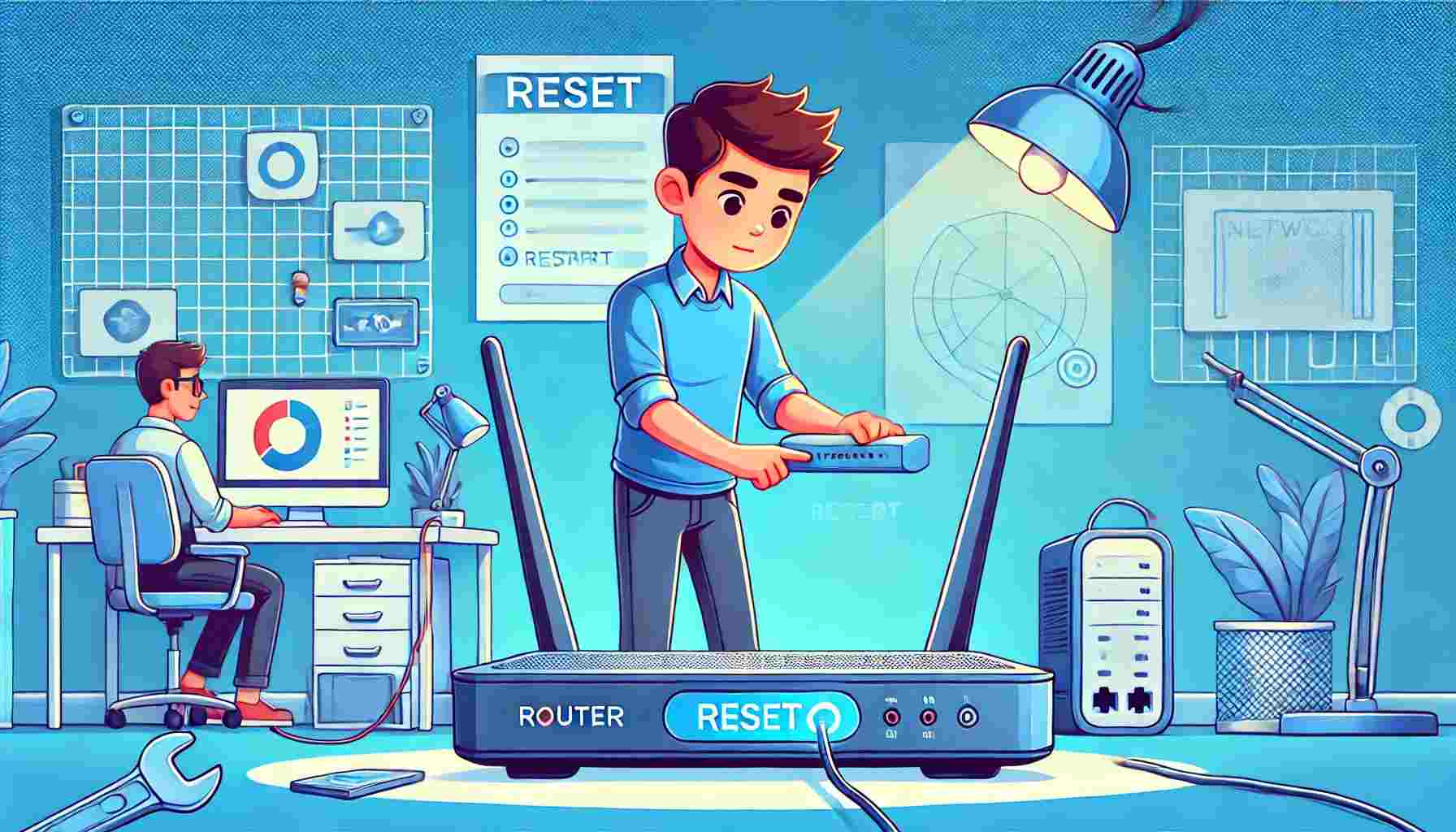
Jeżeli żadna z powyższych metod nie zadziała, możesz rozważyć przywrócenie routera do ustawień fabrycznych. Przywrócenie ustawień fabrycznych spowoduje usunięcie wszystkich ustawień niestandardowych, dlatego zanim to zrobisz, upewnij się, że wiesz , jak ponownie skonfigurować router w celu uzyskania dostępu do Internetu . Zwykle z tyłu routera znajduje się przycisk Reset. Użyj szpilki lub wykałaczki i przytrzymaj ten przycisk przez 10-15 sekund, aby zresetować router.
Po zakończeniu resetowania możesz spróbować użyć adresu 192.168.1.1, aby ponownie uzyskać dostęp do strony routera i zalogować się przy użyciu domyślnej nazwy użytkownika i hasła.

Co to jest 192.168.1.1?
Co to jest 192.168.1.1?Jest to intranetowy adres IP. Zasadniczo jako bramy używane są routery Netgear lub routery innych marek. Zwykle ustawiamy dostęp administratora routera pod tym adresem, aby umoż
- 24 listopada 2021
- Information


Strona logowania do routera 192.168.1.1 nie otwiera się? Jak to naprawić
Strona logowania do routera 192.168.1.1 nie otwiera się? Jak to naprawić هنگام استفاده از اینترنت، گاهی لازم است تنظیمات روتر را تغییر دهید—مثل عوض کردن رمز عبور Wi-Fi یا مدیریت دستگاههای متصل. برای
- 7 stycznia 2026
- Popular


