 IP
IP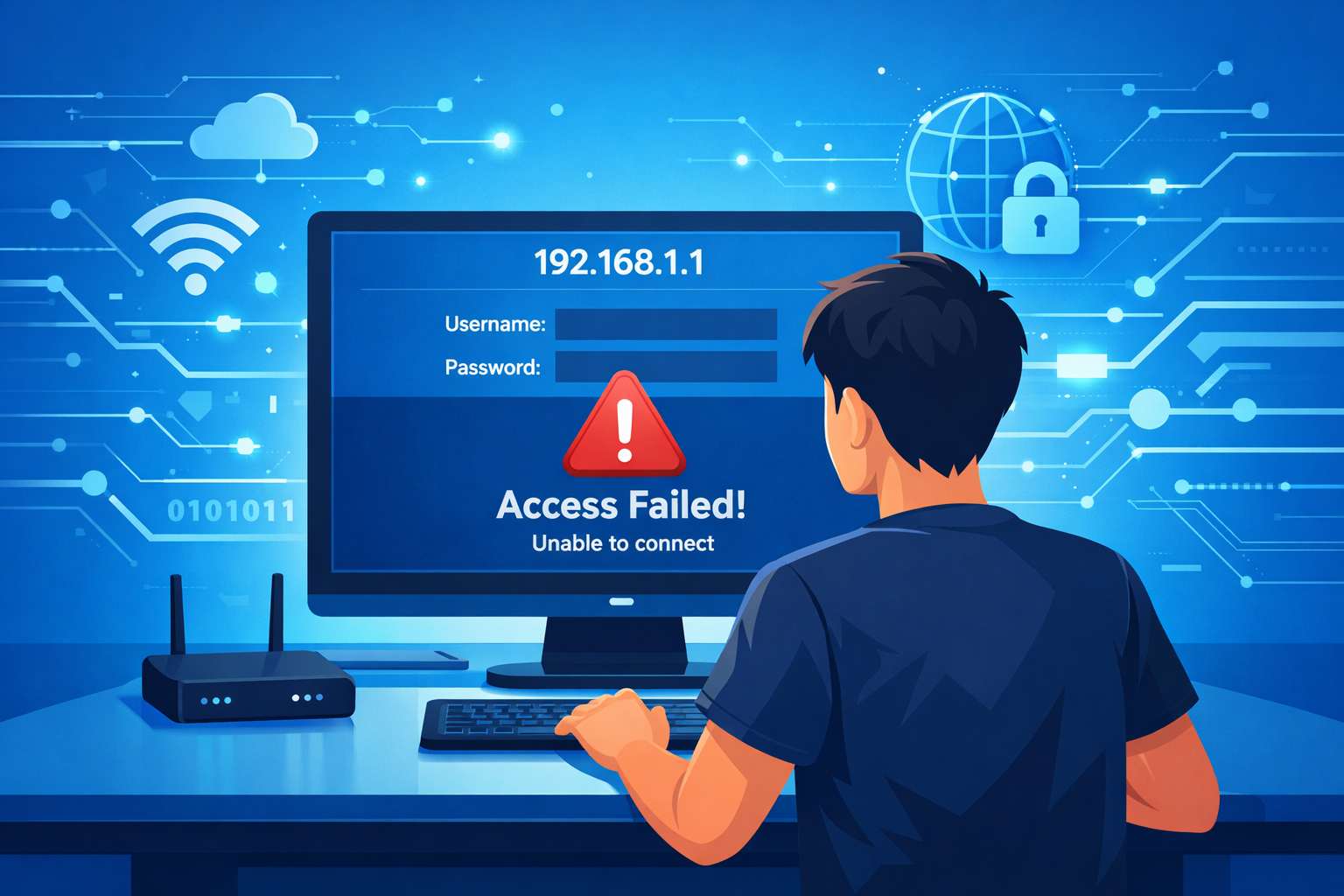
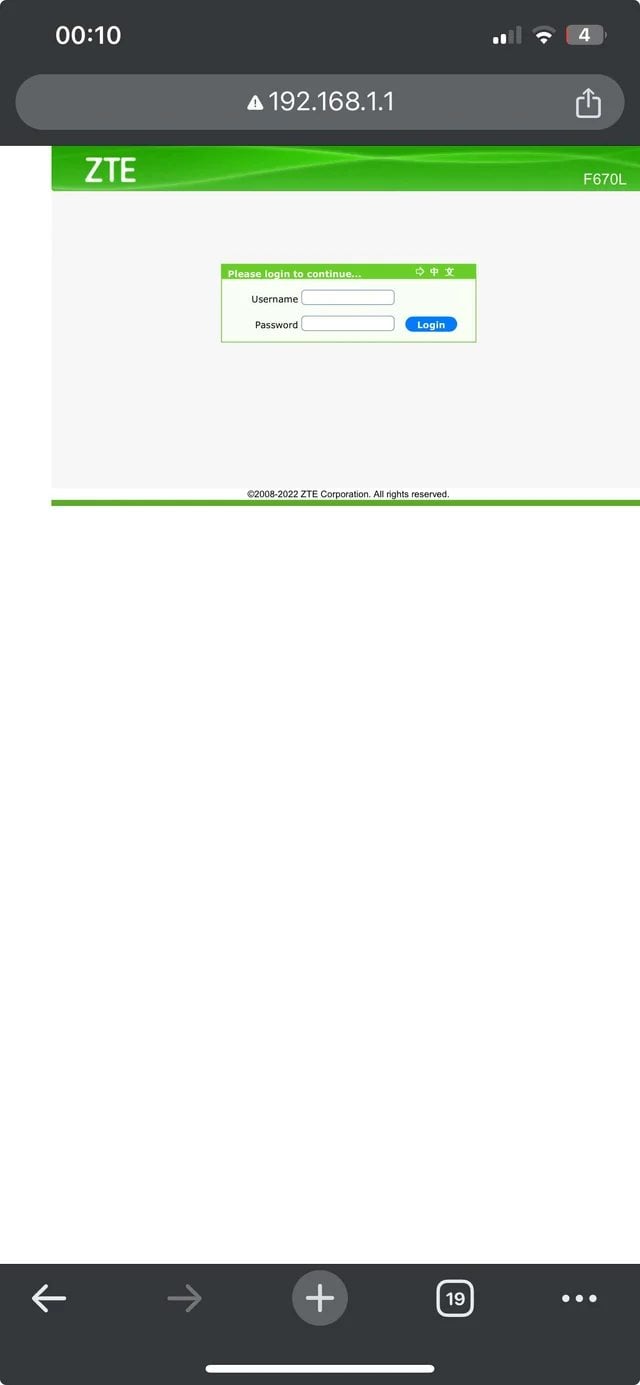
192.168.1.1 to domyślny adres IP logowania do routera używany przez wiele routerów domowych. Umożliwia dostęp do panelu administracyjnego, w którym można zmienić nazwę i hasło sieci Wi-Fi, zarządzać podłączonymi urządzeniami lub skonfigurować połączenie internetowe. Jeśli strona logowania 192.168.1.1 nie otwiera się lub nie możesz uzyskać do niej dostępu, zwykle nie oznacza to, że router jest uszkodzony. W większości przypadków problem wynika z nieprawidłowego połączenia sieciowego lub błędnie wpisanego adresu IP.
Sprawdź swoje połączenie sieciowe
Jeśli nie możesz uzyskać dostępu do http://192.168.1.1, najczęstszą przyczyną jest to, że Twój telefon lub komputer nie jest połączony z właściwym routerem. Wykonaj poniższe kroki, aby to sprawdzić:
- Potwierdź połączenie z siecią:
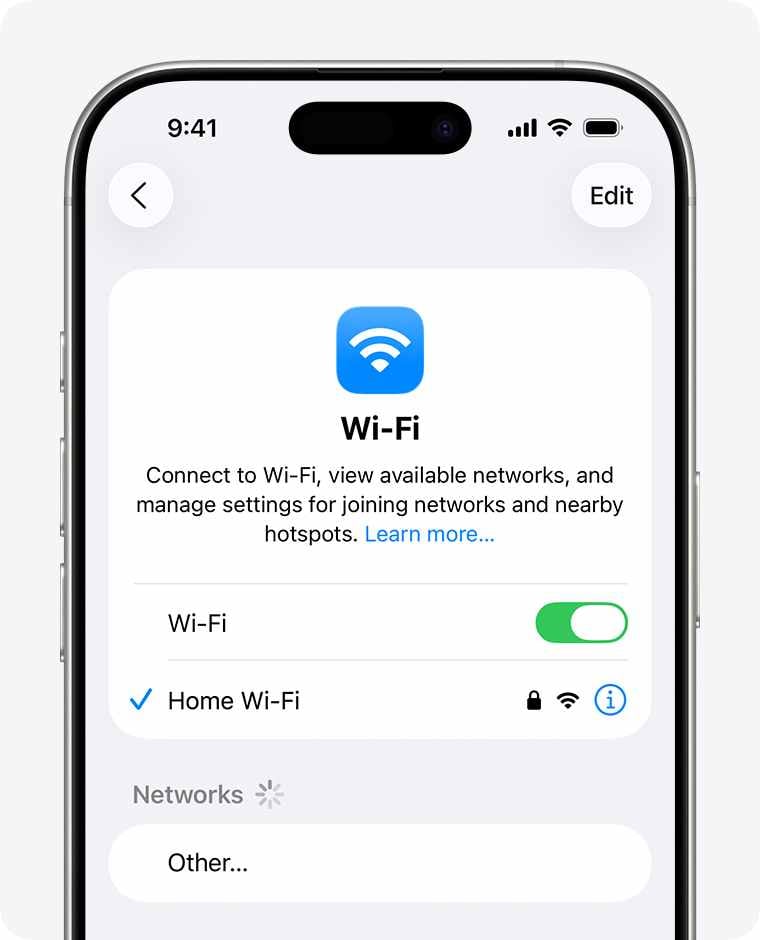
- Na telefonie: Otwórz ustawienia Wi-Fi i upewnij się, że jesteś połączony z właściwym SSID (nazwą sieci bezprzewodowej) routera. Czasami telefon może automatycznie połączyć się z wcześniej zapisaną siecią lub przełączyć się na dane komórkowe.
- Na komputerze: Jeśli używasz kabla Ethernet, upewnij się, że jest on podłączony do jednego z portów LAN routera (zwykle żółtych), a nie do portu WAN.
- Sprawdź stan sieci:
- Na telefonie upewnij się, że ikona Wi-Fi jest prawidłowo wyświetlana u góry ekranu.
- Na komputerze ikona sieci w prawym dolnym rogu nie powinna pokazywać czerwonego X ani symbolu ostrzeżenia. Zobacz: Co zrobić, gdy Wi-Fi routera pokazuje wykrzyknik i nie ma internetu.
Jeśli Twoje urządzenie jest podłączone do modemu, innego routera lub automatycznie przełączyło się na dane komórkowe, strona logowania 192.168.1.1 nie zostanie załadowana.
Sprawdź adres IP routera
Nie wszystkie routery używają 192.168.1.1 do logowania. Chociaż wiele routerów ma 192.168.1.1 jako fabryczny domyślny adres IP, mógł on zostać zmieniony przez administratora sieci. Jeśli adres został zmodyfikowany, wpisanie 192.168.1.1 spowoduje błąd „Nie można uzyskać dostępu do tej witryny”.
Przed zalogowaniem najlepiej sprawdzić bramę domyślną swojej sieci i użyć właściwego adresu IP.
- Na telefonie: Przejdź do ustawień Wi-Fi → stuknij połączoną sieć → znajdź „Gateway” lub „Router”.
- Na komputerze:
- Windows: Otwórz „Ustawienia sieci i Internetu” → sprawdź „Brama domyślna”.
- Mac: Ustawienia systemowe → Sieć → wybierz bieżące połączenie → sprawdź adres „Router”.
Po znalezieniu właściwego adresu IP upewnij się, że wpisujesz go poprawnie. Więcej informacji znajdziesz tutaj: Błędy adresu IP logowania routera 192.168.1.1 i najczęstsze pomyłki.
- Wpisz adres IP w pasku adresu przeglądarki (zwykle u góry ekranu)
- Nie dodawaj „www”
- Nie wpisuj go w wyszukiwarce
- Unikaj używania nieangielskich znaków interpunkcyjnych
Nie wpisuj adresu IP w następujących nieprawidłowych formatach:
- 192.168.l.1
- 192.168.1.l
- 192.168.11
- www.192.168.1.1
- 192.168. 1.1
- 192。168。1。1
- http//192.168.1.1
- http:/192.168.1.1
- https://192.168.1.1.com
- 192.168.1.1/
- 19216811
- 192.168.1.01
- 192.168.1.1:80:80
Uzyskaj dostęp do routera za pomocą oficjalnej aplikacji
Wiele routerów jest zaprojektowanych tak, aby zarządzać nimi głównie przez aplikację mobilną, a interfejs WWW traktować jako opcję zapasową. Jeśli 192.168.1.1 się nie otwiera, możesz zamiast tego użyć oficjalnej aplikacji routera. Zobacz: Oficjalne aplikacje administracyjne routerów do szybkiej konfiguracji WiFi.
- Połącz się z Wi-Fi routera: Otwórz ustawienia Wi-Fi w telefonie i połącz się z siecią bezprzewodową routera.
- Pobierz oficjalną aplikację: Odwróć router i sprawdź etykietę na spodzie. Wiele marek udostępnia kod QR do swojej oficjalnej aplikacji zarządzania. Zeskanuj kod, aby pobrać aplikację, lub wyszukaj oficjalną aplikację marki w sklepie z aplikacjami.
- Otwórz aplikację i zaloguj się: Po instalacji uruchom aplikację. Zwykle automatycznie wykryje podłączony router i przeprowadzi Cię przez logowanie lub konfigurację początkową. Po zalogowaniu możesz zarządzać siecią bezpośrednio z aplikacji.
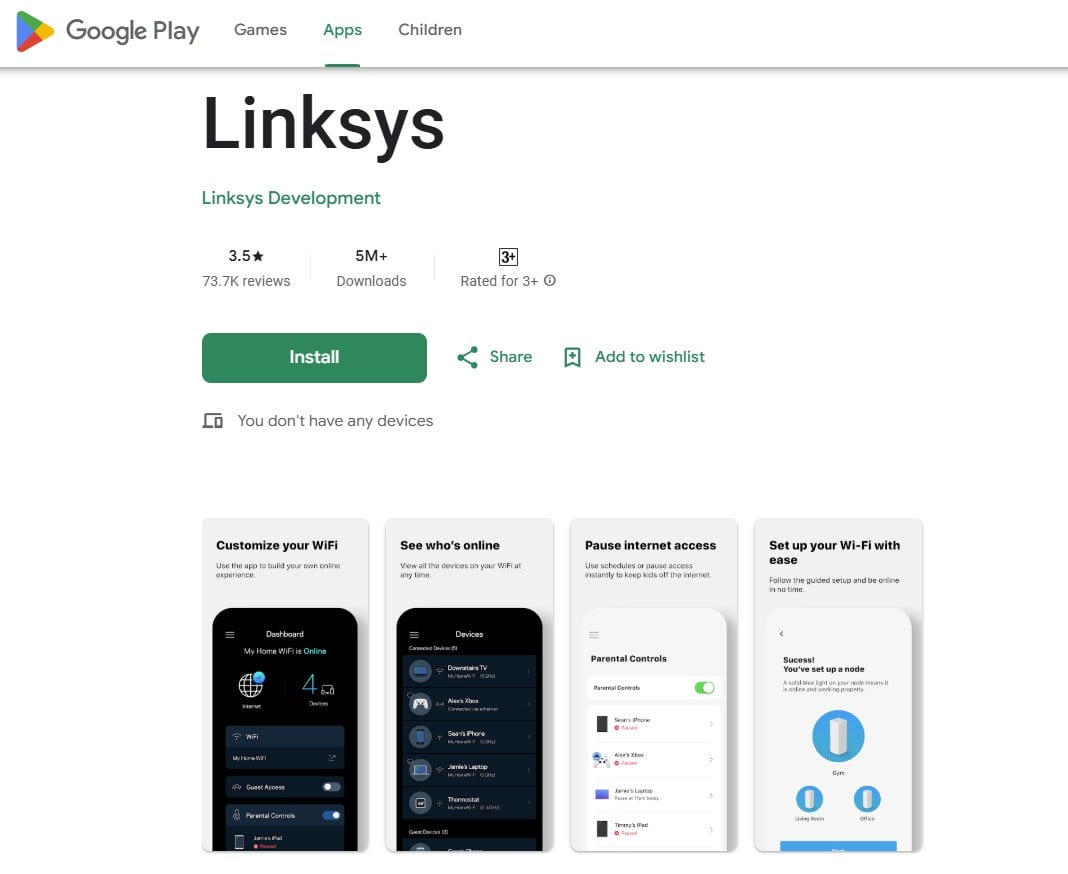
Pamiętaj: jeśli po kilku próbach nadal nie możesz wejść na stronę logowania WWW 192.168.1.1, nie ma sensu ciągle odświeżać przeglądarki. Korzystanie z oficjalnej aplikacji często jest szybsze, łatwiejsze i bardziej niezawodne do zarządzania ustawieniami routera.

Co to jest 192.168.1.1?
Kliknij tutaj http://192.168.1.1 lub wpisz 192.168.1.1 w pasku adresu przeglądarki, a następnie naciśnij klawisz Enter . 2. Jeśli wy
- 24 listopada 2021
- Information


Co to jest przejmowanie DNS?
Wpływ na jednostki jest stosunkowo niewielki, ale dla przedsiębiorstw i instytucji jest to bardzo poważny problem. Spowodowałoby to ut
- 9 stycznia 2023
- Information


