 IP
IP
W domu lub biurze często konieczna jest modyfikacja hasła Wi-Fi, aby zapewnić bezpieczeństwo sieci. Mając uprawnienia administracyjne (konieczność znajomości adresu IP routera i danych logowania), można to łatwo osiągnąć za pośrednictwem interfejsu zarządzania routera.
Adres IP logowania do routera: 192.168.0.102
Większość routerów ma domyślny adres IP logowania, zazwyczaj 192.168.0.1 lub 192.168.1.1. Jednak niektóre routery domyślnie używają adresu 192.168.0.102. Te routery obejmują:
- TP-Link
- D-Link
- Netgear
- ASUSa
- Linksys
- Belkina
- Edimax
- Tenda
Uwaga: nie wszystkie modele tych marek używają 192.168.0.102 jako domyślnego adresu IP logowania. Na tej stronie zebrano kilka modeli routerów z adresem IP logowania 192.168.0.102 . Mamy nadzieję, że lista będzie dla Ciebie przydatna.
Czasami, ze względów bezpieczeństwa lub aby uniknąć konfliktów z innymi urządzeniami sieciowymi w sieci LAN, administratorzy sieci mogą zmienić domyślny adres IP routera na 192.168.0.102. W takim przypadku do zalogowania się należy użyć najnowszego adresu IP 192.168.0.102.

Kroki, aby zalogować się do routera przy użyciu adresu IP 192.168.0.102
1. Określ adres logowania: Jako administrator routera niezwykle ważne jest, aby zapamiętać adres IP routera. Jeśli zapomnisz, możesz go odzyskać, korzystając z instrukcji routera lub korzystając z wiersza poleceń na komputerze, aby znaleźć adres IP routera. Jak znaleźć adres IP routera?
2. Otwórz przeglądarkę: Wpisz adres logowania routera http://192.168.0.102 w pasku adresu przeglądarki w telefonie lub komputerze, a następnie naciśnij klawisz Enter. Uważaj, aby nie wpisać błędnie adresu IP jako 192.168.0.l02, 192.168.o.102, 192.168.0.1o2, www.192.168.0.102 itp.
3. Wprowadź dane logowania: Na stronie logowania wprowadź nazwę użytkownika i hasło (niektóre routery wymagają jedynie hasła). Domyślna nazwa użytkownika i hasło znajdują się zazwyczaj w instrukcji routera lub na etykiecie z tyłu routera. Jeśli zmieniłeś dane logowania, użyj ustawionej nazwy użytkownika i hasła. Typowe domyślne nazwy użytkowników to zwykle „admin”, a hasła to zazwyczaj „admin” lub „password”. Jeśli zapomniałeś zmodyfikowaną nazwę użytkownika lub hasło, może być konieczne zresetowanie routera .
4. Zaloguj się: Po wprowadzeniu danych logowania kliknij przycisk „Zaloguj się” lub „OK”. Jeśli dane uwierzytelniające zostaną zweryfikowane prawidłowo, zostaniesz przekierowany do interfejsu zarządzania routera.

Kroki, aby zmienić hasło Wi-Fi z adresem IP 192.168.0.102
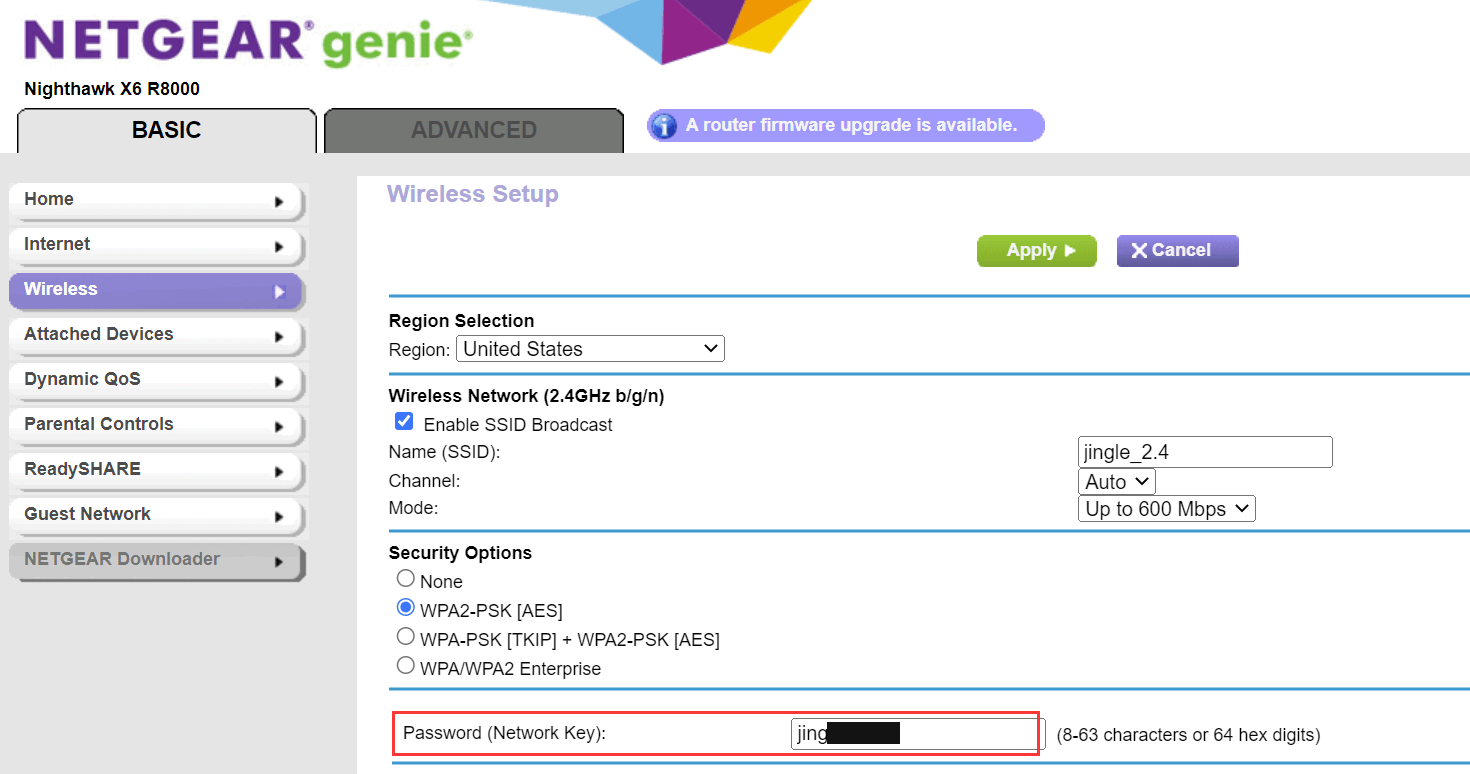
1. Znajdź Ustawienia Wi-Fi: W interfejsie zarządzania routera przejdź do „Ustawień sieci bezprzewodowej”, „Ustawień Wi-Fi” lub podobnej opcji, zwykle znajdującej się w menu nawigacji po lewej lub u góry.
2. Wybierz sieć: Jeśli Twój router obsługuje wiele sieci Wi-Fi (takich jak 2,4 GHz i 5 GHz), wybierz sieć, dla której chcesz zmienić hasło.
3. Zmień hasło: Na stronie ustawień Wi-Fi znajdź pole „Hasło” lub „Klucz bezpieczeństwa”. Wpisz w tym polu swoje nowe hasło. Upewnij się, że hasło jest bardzo bezpieczne i łatwe do zapamiętania. Sugeruje się, aby zawierał litery, cyfry i znaki specjalne oraz miał co najmniej 8 znaków.
4. Zapisz ustawienia: Po wprowadzeniu nowego hasła kliknij przycisk „Zapisz” lub „Zastosuj”, aby zapisać zmiany.
5. Uruchom ponownie router (jeśli to konieczne): Niektóre routery mogą wymagać ponownego uruchomienia, aby nowe hasło Wi-Fi zaczęło obowiązywać. Możesz poczekać, aż strona automatycznie przekieruje i ponownie uruchomić router po zapisaniu nowego hasła, albo ręcznie znaleźć opcję „Uruchom ponownie” lub „Uruchom ponownie system” w interfejsie zarządzania routera i postępować zgodnie z instrukcjami.


Co to jest 192.168.1.1?
Co to jest 192.168.1.1?Jest to intranetowy adres IP. Zasadniczo jako bramy używane są routery Netgear lub routery innych marek. Zwykle ustawiamy dostęp administratora routera pod tym adresem, aby umoż
- 24 listopada 2021
- Information

Co to jest przejmowanie DNS?
Co to jest przejmowanie DNS?Gdy chcesz odwiedzić witrynę, ale witryny nie można otworzyć lub przeskakuje na inne strony natychmiast po otwarciu, jest prawdopodobne, że nazwa domeny witryny została prz
- 9 stycznia 2023
- Information


