 IP
IP
Dowiedz się, jak uzyskać dostęp do routera Compal Broadband Networks przy użyciu domyślnego adresu IP 192.168.0.1 i poświadczeń administratora. Ten przewodnik krok po kroku wyjaśnia, jak upewnić się, że komputer znajduje się w tej samej sieci, znaleźć lub zresetować domyślną nazwę użytkownika i hasło oraz zmienić hasło Wi-Fi. Zawiera również listę popularnych modeli routerów Compal Broadband Networks wraz z danymi logowania oraz informacje kontaktowe do działu pomocy Compal Broadband Networks.
- Informacje logowania routera
- Jak zalogować się do routera Compal Broadband Networks?
- Jak podłączyć urządzenie i router Compal Broadband Networks do tej samej sieci?
- Jak znaleźć domyślną nazwę użytkownika i hasło routera Compal Broadband Networks?
- Jak zmienić nazwę (SSID) i hasło sieci Wi-Fi routera Compal Broadband Networks?
- Jak skontaktować się z obsługą klienta Compal Broadband Networks?
Jak zalogować się do routera Compal Broadband Networks?
Logowanie z komputera
- Połącz się z siecią: Najpierw upewnij się, że komputer jest połączony z lokalną siecią routera. Możesz połączyć się kablem Ethernet do portu LAN lub dołączyć do jego sieci Wi-Fi.
- (Opcjonalnie) Sprawdź połączenie: Aby potwierdzić połączenie, możesz "spingować" router. Naciśnij Win+R na klawiaturze, wpisz cmd i naciśnij Enter.
W nowym oknie wpisz ping 192.168.0.1 i naciśnij Enter. Jeśli zobaczysz odpowiedzi jak na poniższym obrazku, jesteś połączony. Jeśli nie, sprawdź połączenie fizyczne lub Wi-Fi. (Jak umieścić urządzenie w tej samej sieci co router?)


- Otwórz stronę logowania: Otwórz dowolną przeglądarkę internetową (np. Chrome lub Edge) i wpisz 192.168.0.1 w pasku adresu na samej górze, a następnie naciśnij Enter.
- Wprowadź swoje dane uwierzytelniające: Pojawi się strona logowania routera. Wprowadź nazwę użytkownika i hasło, aby uzyskać dostęp do ustawień. (Jak znaleźć hasło do routera?)
Logowanie z telefonu komórkowego
- Połącz się z Wi-Fi: W telefonie przejdź do ustawień Wi-Fi i połącz się z siecią routera, którym chcesz zarządzać.
- Otwórz przeglądarkę: Uruchom dowolną przeglądarkę internetową w telefonie (np. Safari lub Chrome).
- Przejdź do strony logowania: W pasku adresu przeglądarki wpisz 192.168.0.1 i dotknij 'Przejdź' lub 'Enter'. Powinna pojawić się strona logowania routera.
- Zaloguj się: Wprowadź nazwę użytkownika i hasło routera, aby uzyskać dostęp do jego ustawień.
Jak podłączyć urządzenie i router Compal Broadband Networks do tej samej sieci?
Podłączanie urządzeń do sieci routera
W przypadku urządzeń mobilnych, takich jak telefony i tablety, wystarczy połączyć się z siecią Wi-Fi transmitowaną przez router Compal Broadband Networks.
W przypadku komputera połączenie przewodowe jest często najbardziej stabilne. Oto jak podłączyć komputer do lokalnej sieci routera za pomocą kabla Ethernet:
-
Podłącz kabel
Podłącz jeden koniec kabla Ethernet do portu sieciowego komputera, a drugi koniec do dowolnego dostępnego portu LAN w routerze Compal Broadband Networks. -
Skonfiguruj system Windows 10 pod kątem automatycznego adresu IP
Komputer powinien być teraz podłączony. Jeśli masz problemy, możesz sprawdzić, czy ustawienia sieciowe systemu Windows są prawidłowe, wykonując następujące kroki:- Kliknij prawym przyciskiem myszy ikonę sieci na pasku zadań (zazwyczaj w prawym dolnym rogu) i wybierz "Otwórz ustawienia sieci i Internetu".
- W oknie, które się otworzy, kliknij "Zmień opcje karty".

- Kliknij prawym przyciskiem myszy połączenie "Ethernet" i wybierz "Właściwości".
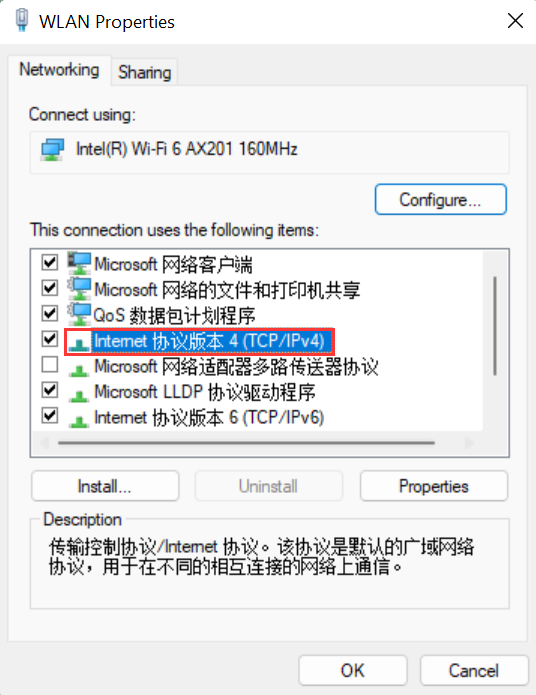
- Wybierz z listy "Protokół internetowy w wersji 4 (TCP/IPv4)", a następnie kliknij przycisk "Właściwości".
- Upewnij się, że zaznaczone są opcje "Uzyskaj adres IP automatycznie" i "Uzyskaj adres serwera DNS automatycznie", a następnie kliknij "OK".

| Model | Adres IP logowania | Nazwa użytkownika | Hasło |
|---|---|---|---|
| AP7465CE | - | - | - |
| AP7465CE | |||
| CG6640A | - | - | - |
| CG6640A | |||
| CH7465CE | - | - | - |
| CH7465CE | |||
| CH7465LG-LC | 192.168.0.1 | on a sticker on the routers case | on a sticker on the routers case |
| CH7465LG-LC | 192.168.0.1 | randomly generated | randomly generated |
| CH7465LG-LC (5.01) | 192.168.0.1 | on a sticker on the router’s case | on a sticker on the router’s case |
| CH7465LG-LC rev:5.01 | 192.168.0.1 | - | - |
| CH7465LG-LC5.01 | 192.168.0.1 | - | - |
| CH7469 | 192.168.0.1 | - | - |
| CH7469 | 192.168.0.1 | ||
| CH7469CE | 192.168.0.1 | - | - |
| Compal-CH7465LG-LC | 192.168.0.1 192.168.100.1 | on a sticker on the router’s case | on a sticker on the router’s case |


