Szybka konfiguracja Internetu na routerze FAST – przewodnik krok po kroku

Camilla Woo 10 listopada 2025

Banner

Routery FAST są niedrogie, stabilne i łatwe w konfiguracji — idealne do akademików studenckich, wynajmowanych mieszkań lub domowego korzystania z szerokopasmowego internetu. Po zdobyciu routera FAST pierwszym krokiem jest uzyskanie dostępu do interfejsu administratora i skonfigurowanie połączenia internetowego oraz Wi-Fi. Postępuj zgodnie z tym kompletnym przewodnikiem, aby uruchomić router FAST w ciągu kilku minut.

Krok 1: Podłącz swój router

Zanim zaczniesz, upewnij się, że router i urządzenie są prawidłowo podłączone:

1. Włącz router. Podłącz go i poczekaj, aż zaświecą się lub zaczną migać kontrolki. Oznacza to, że urządzenie jest uruchomione.

2. Podłącz swoje urządzenie. Użyj telefonu lub komputera, aby połączyć się z domyślnym sygnałem Wi-Fi routera — zwykle o nazwie FAST_XXXX (gdzie XXXX to mieszanka losowych liter lub cyfr). Jeśli konfigurujesz z komputera stacjonarnego, podłącz kabel Ethernet do portu WAN routera (port, który łączy się z modemem).
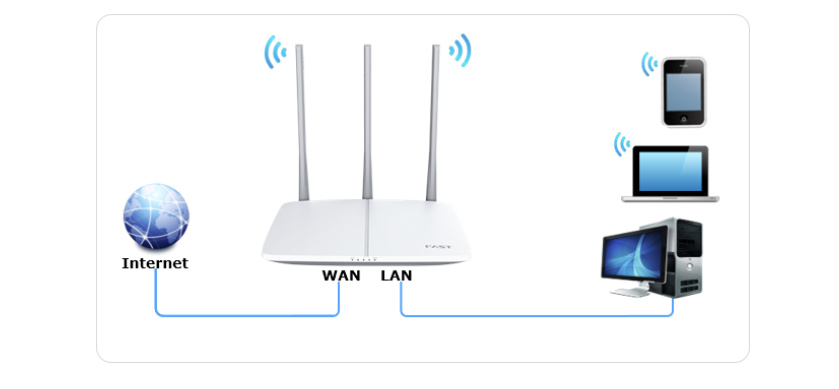
connect fast router

3. Jeśli używasz telefonu, wyłącz dane mobilne (4G/5G). W przeciwnym razie przeglądarka może używać danych komórkowych i nie będzie mogła otworzyć strony konfiguracji routera.

Krok 2: Zaloguj się do strony administratora FAST

1. Po połączeniu otwórz przeglądarkę i wpisz w pasku adresu jeden z następujących adresów: 192.168.1.1 lub 192.168.1.253.

fast login

2. Po kilku sekundach zobaczysz stronę logowania routera FAST. Jeśli konfigurujesz go po raz pierwszy, zostaniesz poproszony o utworzenie hasła administratora (znanego też jako hasło logowania do routera). To nie jest Twoje hasło do Wi-Fi — służy tylko do dostępu do ustawień routera.

3. Po ustawieniu hasła kliknij „OK”, aby automatycznie wejść do kreatora konfiguracji.

Krok 3: Wybierz typ połączenia internetowego

Po wejściu do kreatora konfiguracji router automatycznie wykryje typ połączenia. Postępuj zgodnie z instrukcjami wyświetlanymi na ekranie i wprowadź wymagane informacje. Istnieją trzy popularne typy połączeń internetowych:

1. PPPoE (Szerokopasmowe połączenie)

Jeśli Twój dostawca internetu (np. China Telecom) podał Ci nazwę użytkownika i hasło, wybierz tę opcję.

Wprowadź swoje konto i hasło, a następnie kliknij „Dalej”. Po nawiązaniu połączenia w prawym górnym rogu pojawi się komunikat „Internet połączony”.

2. Dynamiczne IP (DHCP)

Jeżeli router jest podłączony do innego routera lub modemu optycznego (np. w akademikach lub biurach), wybierz „Uzyskaj adres IP automatycznie”.

Nie jest wymagane podanie nazwy użytkownika ani hasła — kliknij „Dalej”, aby zapisać ustawienia.

3. Statyczne IP

W niektórych środowiskach pracy lub sieciach specjalnych dostawca może przydzielić Ci stały adres IP wraz z danymi bramy i DNS. W takim przypadku wybierz „Statyczne IP” i wprowadź wszystkie wymagane informacje ręcznie.

Krok 4: Skonfiguruj nazwę i hasło swojej sieci

Po skonfigurowaniu połączenia internetowego przejdziesz do ekranu konfiguracji Wi-Fi.

Oto co należy zrobić:

  • Ustaw nazwę sieci (SSID), na przykład: WDJ2025_5G
  • Ustaw hasło Wi-Fi (użyj co najmniej 8 znaków z mieszanką liter i cyfr dla większego bezpieczeństwa)

Sprawdź parametry sieci, a następnie kliknij „Potwierdź”. Nazwa i hasło Wi-Fi zostaną teraz aktywowane.

Gotowe! Konfiguracja routera FAST jest zakończona. Podłącz telefon, laptop lub inne urządzenia do nowej sieci Wi-Fi i możesz korzystać z internetu!

Easy Recovery Guide

Easy Recovery Guide

Zwolnij przycisk i poczekaj na ponowne uruchomienie routera: Upewnij się, że router jest włączony podczas resetowania i poczekaj, aż całkowicie się uruchomi. Po zr

more
Jak uzyskać Internet w Japonii podczas podróży – kompletny przewodnik turystyczny

Jak uzyskać Internet w Japonii podczas podróży – kompletny przewodnik turystyczny

Jak uzyskać Internet w Japonii podczas podróży – kompletny przewodnik turystyczny Podróżowanie za granicę bez dostępu do Internetu może być niesamowicie frustrujące.

more
Recenzja Private Internet Access VPN, dobry pomocnik w ochronie bezpieczeństwa online!

Recenzja Private Internet Access VPN, dobry pomocnik w ochronie bezpieczeństwa online!

Recenzja Private Internet Access VPN, dobry pomocnik w ochronie bezpieczeństwa online!Szukasz narzędzia do ochrony swojego bezpieczeństwa online? Czy korzystałeś z pry

more
Private Internet Access VPN: Super mądry wybór, aby zachować prywatność i bezpieczeństwo na wysokim poziomie!

Private Internet Access VPN: Super mądry wybór, aby zachować prywatność i bezpieczeństwo na wysokim poziomie!

Oceny: ★★★★☆ 4,6/5Ile planów subskrypcji zapewnia Private Internet Access?Jakie są cechy Private Internet Access VPN?Jakie są zalety i

more

📚 Komentarz

Języki