Serwer DNS: Universitas Lampung - Lampung

1. Co to są adresy DNS Universitas Lampung - Lampung?

Poniżej znajduje się lista adresów DNS dostarczona przez Universitas Lampung - Lampung:
103.3.46.105

🔝 Powrót na górę

2. Gdzie jest lokalizacja serwera DNS Universitas Lampung - Lampung?

Serwery DNS są zazwyczaj umieszczane w mieście, w którym znajduje się dostawca DNS lub w głównym mieście prowincji/stanu. Jeśli dostawca DNS ma wiele adresów DNS i działa w wielu lokalizacjach, serwery DNS mogą być również rozmieszczone w wielu lokalizacjach. Oto, gdzie znajdują się serwery Universitas Lampung - Lampung:

103.3.46.105 Lampung - Bandarlampung

Oprócz serwerów dostawców usług internetowych i rejestrów nazw domen na całym świecie istnieje 13 głównych serwerów nazw. Wśród nich jest główny serwer nazw głównych obsługiwany przez Network Solutions w Stanach Zjednoczonych. Pozostałe 12 to drugorzędne serwery nazw głównych, z których 9 znajduje się w Stanach Zjednoczonych, 2 w Europie (w Wielkiej Brytanii i Szwecji), a 1 w Azji (w Japonii).

Więcej artykułów:

🔝 Powrót na górę

3. Jak sprawdzić, czy moje urządzenie korzysta z Universitas Lampung - Lampung DNS?

Serwer DNS może pomóc w konwersji nazw domen na adresy IP, które mogą być łatwo rozpoznawane przez sieć komputerową, dzięki czemu urządzenia sieciowe użytkowników mogą komunikować się poprawnie. Adresy serwerów DNS różnią się w zależności od regionu. Jeśli obecnie używam sieci Universitas Lampung - Lampung, lepiej jest używać tylko synchronizacji DNS Universitas Lampung - Lampung. Jak więc sprawdzić, czy moje urządzenie korzysta z Universitas Lampung - Lampung DNS? Tutaj oferują różne metody z różnych platform. Jeśli przeglądany adres DNS znajduje się na naszej liście, oznacza to, że aktualnie używam Universitas Lampung - Lampung DNS; jeśli nie, oznacza to, że nie używam Universitas Lampung - Lampung DNS.

Na komputerze

System Windows

Metoda 1: Przejdź do Centrum sieci i udostępniania, aby wyświetlić adres DNS
  • Otwórz Panel sterowania i znajdź „Centrum sieci i udostępniania”.
  • Kliknij „Wyświetl stan sieci i zadania” w „Centrum sieci i udostępniania”, aby wyświetlić aktualnie podłączoną sieć.
  • Kliknij podłączoną sieć i kliknij „Szczegóły” w wyskakującym interfejsie, aby wyświetlić szczegółowe informacje o bieżącej sieci.
  • W panelu szczegółów możesz wyświetlić DNS swojego komputera.
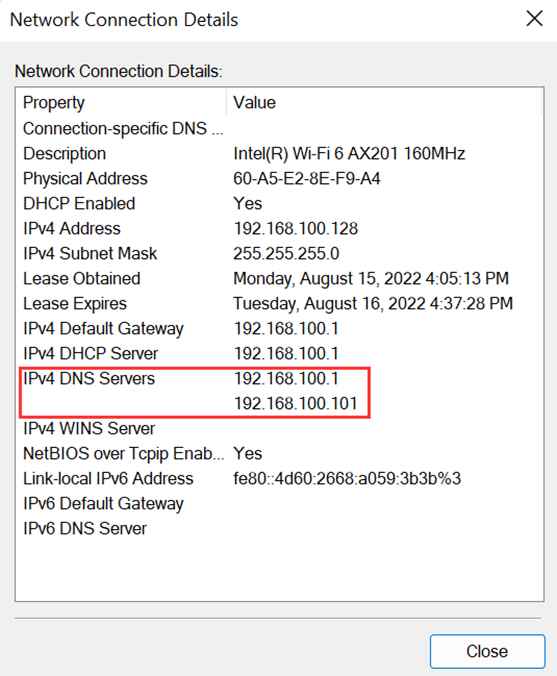
View DNS addresses from Network and Sharing Center Metoda 2: Użyj polecenia, aby wyświetlić adres DNS
  • Kliknij kombinację klawiszy Windows + R, aby wyświetlić okno do uruchomienia polecenia .
  • Wpisz „cmd” w oknie poleceń i kliknij „OK”.
  • W otwartym oknie poleceń „cmd” wpisz „ipconfig /all” i naciśnij Enter.
  • W zwróconych informacjach możesz znaleźć DNS twojego komputera, który jest wyświetlany po prawej stronie opcji serwera DNS.
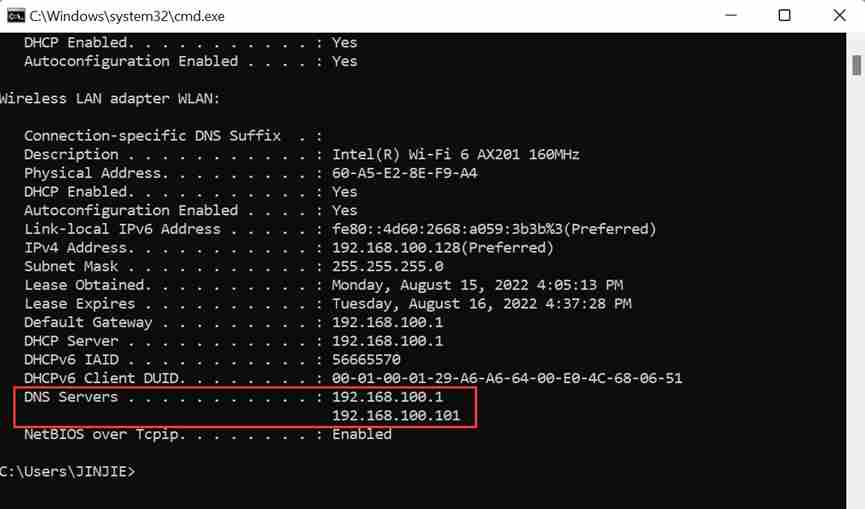
Use command to view DNS address

Na telefonie komórkowym

iPhone

  • Podłącz telefon do Wi-Fi i otwórz ustawienia.
  • W interfejsie ustawień wybierz WLAN i sprawdź listę sieci, z którymi można się połączyć.
  • Kliknij podłączoną sieć Wi-Fi, aby wyświetlić informacje o bieżącej sieci.
  • Znajdź opcję DNS i kliknij „Konfiguruj DNS”, aby wyświetlić adres swojego serwera DNS.
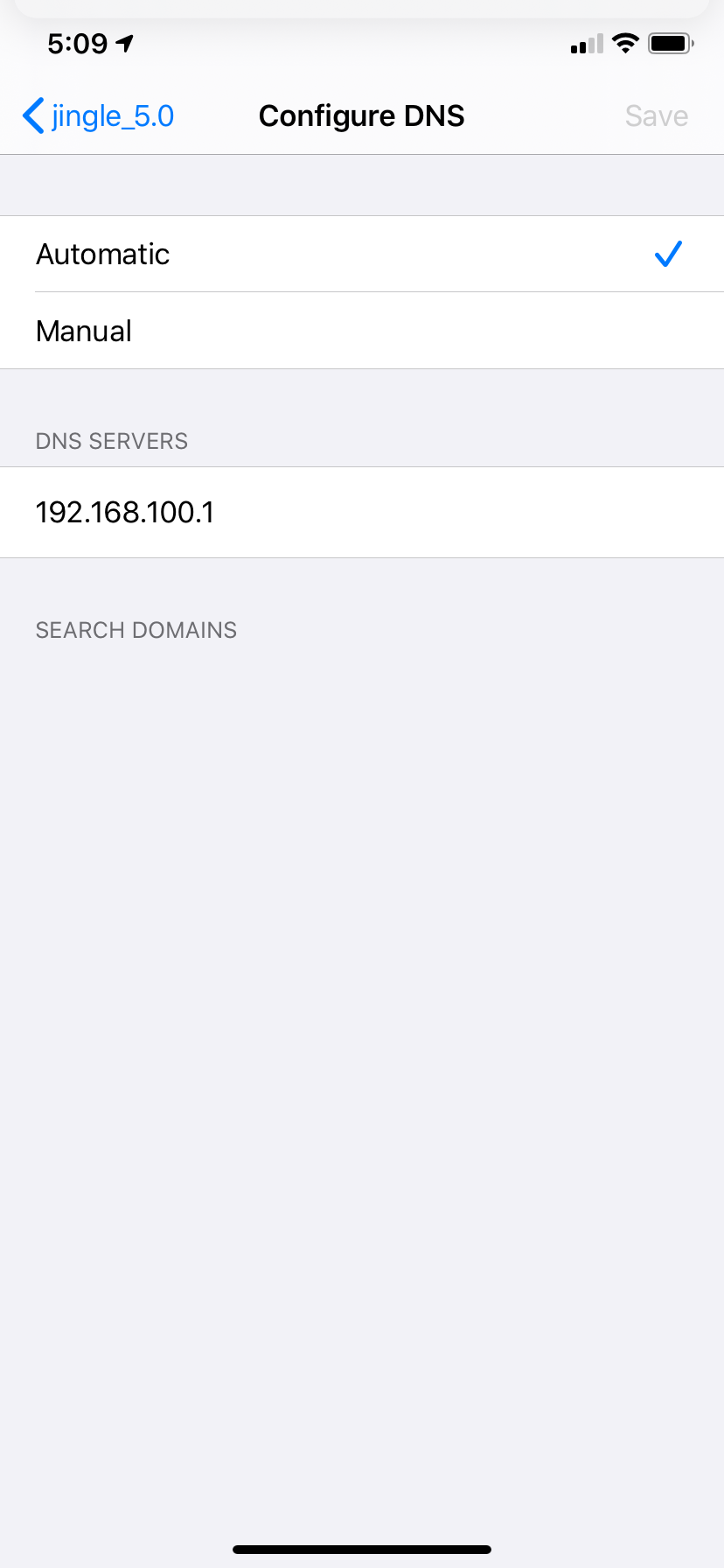
iPhone configuration DNS address Android
  • Podłącz telefon do Wi-Fi i otwórz ustawienia.
  • W interfejsie ustawień wybierz WLAN i sprawdź listę sieci, z którymi można się połączyć.
  • Kliknij podłączoną sieć Wi-Fi, aby wyświetlić informacje o bieżącej sieci.
  • Kliknij Ustawienia IP i wybierz „statyczny”, aby wyświetlić aktualny adres serwera DNS.
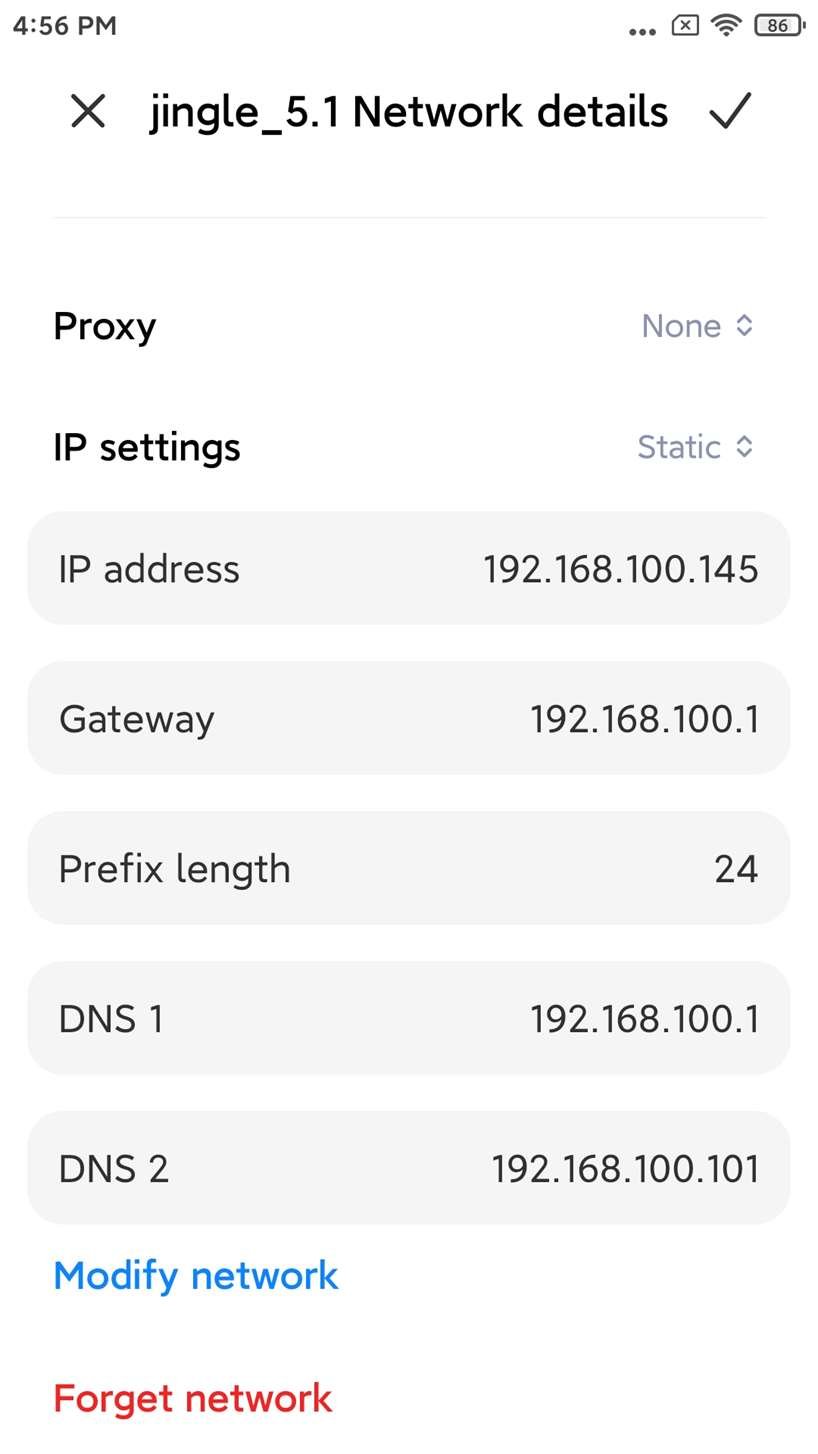
Android phone to check DNS address

Adres DNS w powyższym przypadku to 192.168.100.1, który domyślnie używa bramy routera. Oto jak sprawdzić adres DNS routera.

Na routerze
  • Wprowadź adres IP logowania routera w pasku adresu przeglądarki, na przykład 192.168.100.1 (IP logowania różnych marek routerów może być inny), a następnie wprowadź nazwę użytkownika i hasło, aby się zalogować.
  • Po zalogowaniu się do interfejsu zarządzania routerem kliknij „Internet”.
  • W interfejsie internetowym możesz sprawdzić adres DNS swojego routera. Jeśli nie ma określonego adresu DNS i zdecydujesz się uzyskać go dynamicznie od dostawcy usług internetowych, musisz znaleźć dostawcę usług internetowych wyższego poziomu, aby poznać swój adres DNS.
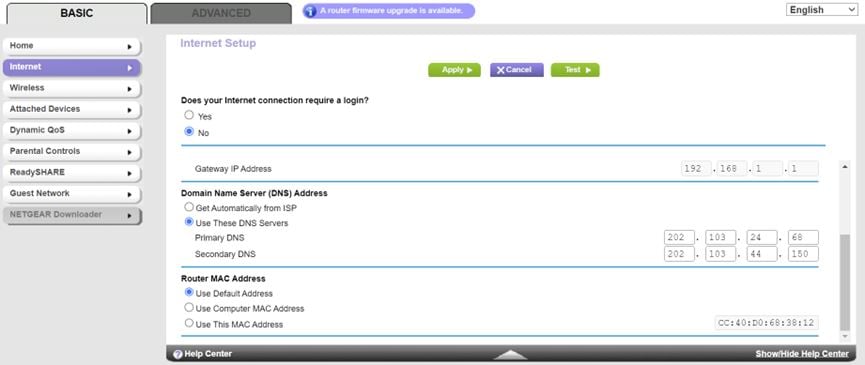
Check the DNS address on the router

🔝 Powrót na górę

4. Jak zmienić adres mojego serwera DNS na Universitas Lampung - Lampung DNS?

Wiele osób spotkało się z opóźnieniem sieci lub brakiem dostępu do Internetu. Przyczyn takiej sytuacji jest wiele, z których jeden może być spowodowany nieprawidłowymi ustawieniami DNS. Dlatego zaleca się korzystanie z DNS operatora lokalnego. Na przykład, jeśli korzystasz z Internetu Universitas Lampung - Lampung, ale ustawisz DNS na Guangzhou Mobile, spowoduje to, że operatorzy będą odwiedzać różne regiony, co może skutkować wieloma negatywnymi konsekwencjami, takimi jak niemożność otwierania stron internetowych, niska prędkość przesyłania i pobierania, zacięcie wideo w sieci, itp. Zmiana DNS to dobry sposób na rozwiązanie złej sytuacji. Poniżej przedstawiono metody modyfikacji.

Na komputerze

System Windows
  • Otwórz Panel sterowania i znajdź „Centrum sieci i udostępniania”.
  • Kliknij „Wyświetl stan sieci i zadania” w „Centrum sieci i udostępniania”, aby wyświetlić aktualnie połączone sieci.
  • Kliknij sieć, z którą jesteś połączony i sprawdź stan bieżącej sieci.
  • Kliknij „Właściwości”, aby przejść do okna Właściwości sieci WLAN.
  • Kliknij „Protokół internetowy w wersji 4 (TCP/IPv4)”, a następnie kliknij „Właściwości”, aby go skonfigurować.
  • Znajdź opcję serwera DNS i zmień preferowany i alternatywny adres DNS na adres DNS Universitas Lampung - Lampung, a następnie kliknij "OK", aby ustawienia zaczęły obowiązywać.
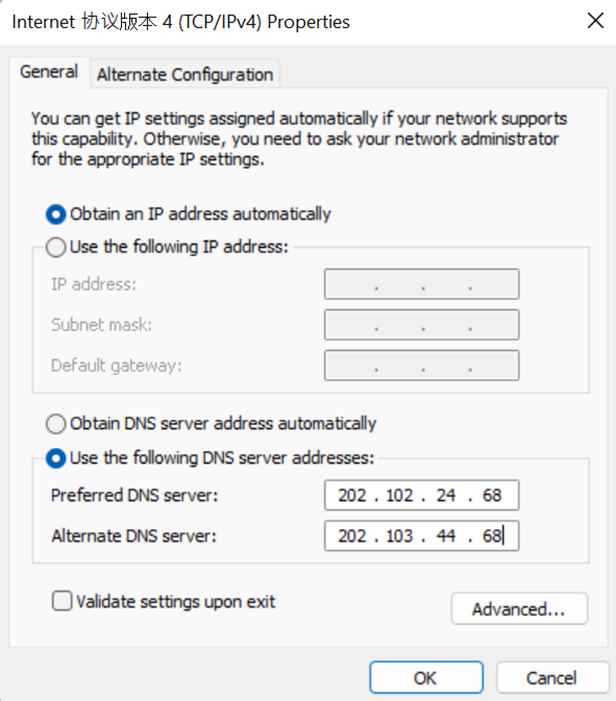
Windows view and modify DNS address

Na telefonie komórkowym

iPhone

  • Podłącz telefon do Wi-Fi i otwórz ustawienia.
  • W interfejsie ustawień wybierz WLAN i sprawdź listę sieci, z którymi można się połączyć.
  • Kliknij podłączoną sieć Wi-Fi, aby wyświetlić informacje o bieżącej sieci.
  • Znajdź opcję DNS i kliknij „Konfiguruj DNS”, aby wyświetlić adres swojego serwera DNS.
  • Kliknij „Ręcznie”, aby zmienić bieżący adres DNS na Universitas Lampung - Lampung DNS, a następnie kliknij „Zapisz”, aby ustawienia zaczęły obowiązywać.
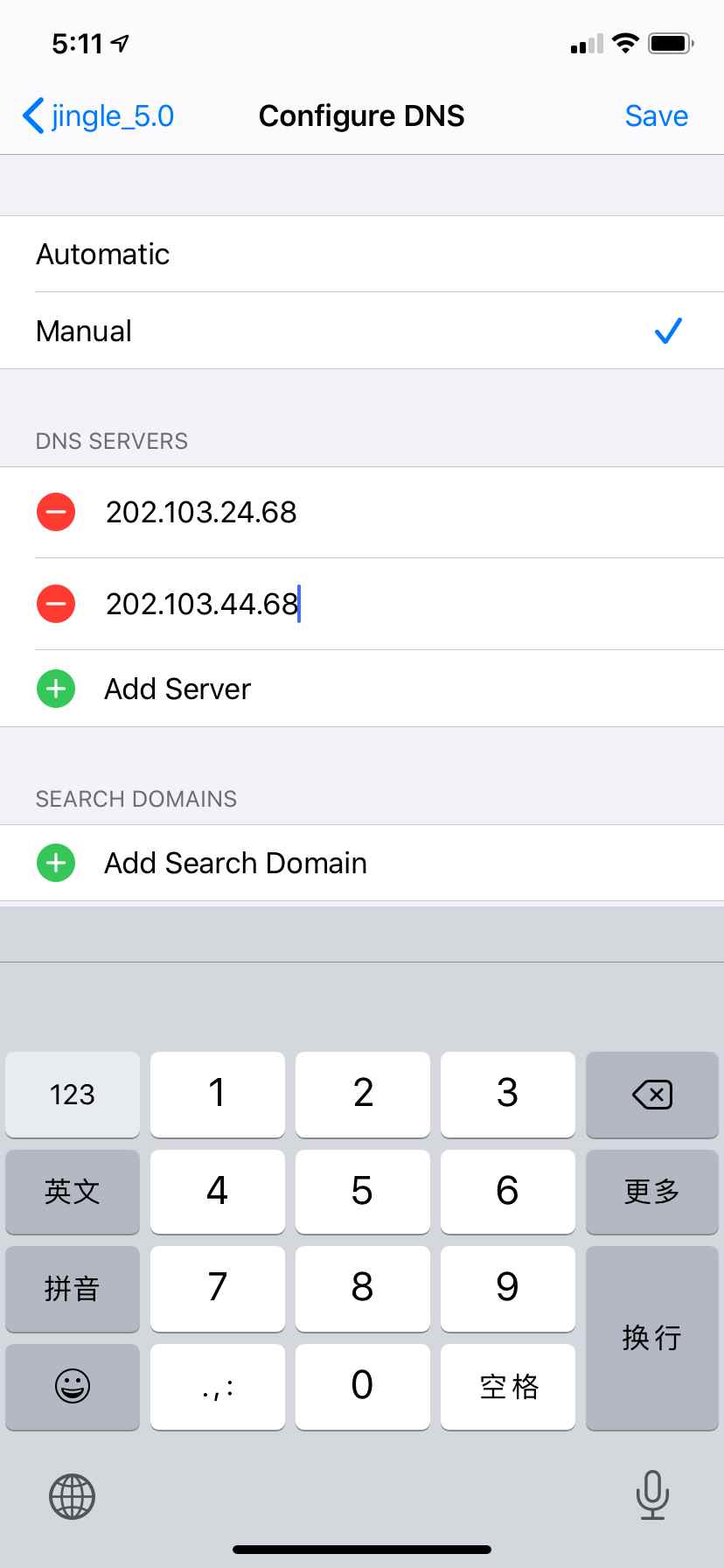
Change DNS address on iPhone Android
  • Podłącz telefon do Wi-Fi i otwórz ustawienia.
  • W interfejsie ustawień wybierz WLAN i sprawdź listę sieci, z którymi można się połączyć.
  • Kliknij podłączoną sieć Wi-Fi, aby wyświetlić informacje o bieżącej sieci.
  • Kliknij Ustawienia IP i wybierz „statyczny”, aby wyświetlić aktualny adres serwera DNS. Możesz zmienić go na Universitas Lampung - Lampung DNS i kliknąć „√”, aby zapisać ustawienia.
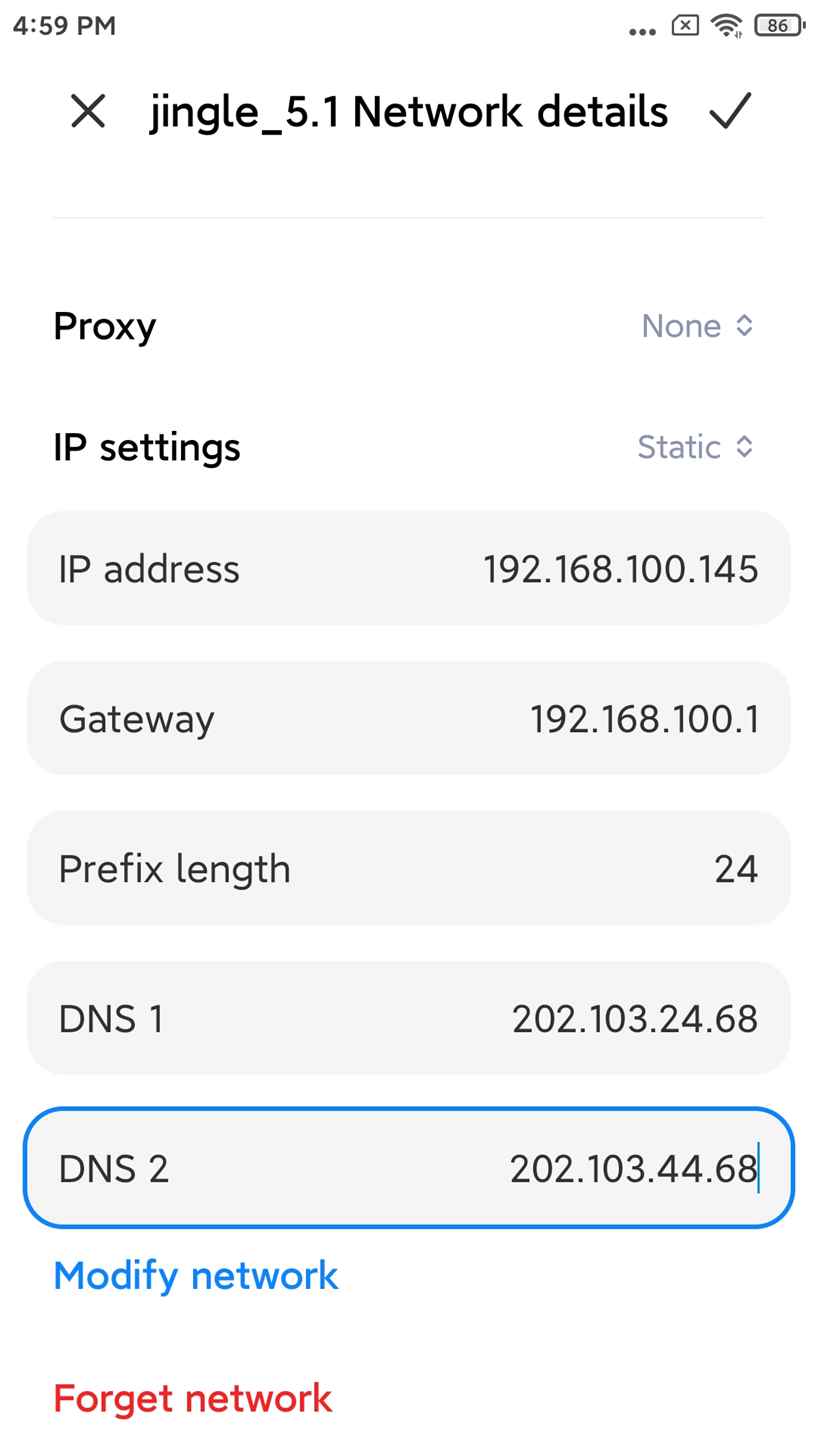
Android phone to modify DNS address

Na routerze

  • Wprowadź adres IP logowania routera w pasku adresu przeglądarki, na przykład 192.168.100.1 (IP logowania różnych marek routerów może być inny), a następnie wprowadź nazwę użytkownika i hasło, aby się zalogować.
  • Po zalogowaniu się do interfejsu zarządzania routerem kliknij „Internet”.
  • W interfejsie internetowym kliknij "Użyj następującego serwera DNS", a następnie wpisz adres DNS Universitas Lampung - Lampung, którego chcesz użyć, a na koniec kliknij "Zastosuj", aby ustawienia zaczęły obowiązywać.
Modify the DNS address on the router side

🔝 Powrót na górę

5. Czy Universitas Lampung - Lampung udostępnia publiczne adresy DNS IPv6?

Universitas Lampung - Lampung nie udostępnia jeszcze publicznych adresów DNS IPv6. Obecnie tylko kilku dostawców DNS na całym świecie obsługuje publiczne adresy DNS IPv6. Ta witryna zawiera listę niektórych publicznych adresów DNS IPv6 zebranych w celach informacyjnych.

Chiny

Baidu

2400:da00::6666

Alibaba

Preferowany DNS: 2400:3200::1 Alternatywny DNS: 2400:3200:baba::1

BII

Preferowany DNS: 240C::6666 Alternatywny DNS: 240C::6644

Stany Zjednoczone

Google

Preferowany DNS: 2001:4860:4860::8888 Alternatywny DNS: 2001:4860:4860::8844

CloudFlare

Preferowany DNS: 2606:4700:4700::1111 Alternatywny DNS: 2606:4700:4700::1001

Czwórka9

Preferowany DNS: 2620:fe::fe Alternatywny DNS: 2620:fe::9

OpenDNS

Preferowany DNS: 2620:0:ccc::2 Alternatywny DNS: 2620:0:ccd::2

Huragan Elektryczny

Preferowany DNS: 2001:470:20::2 Alternatywny DNS: 2001:470:0:9d::2

Verisign

Preferowany DNS: 2620:74:1b::1:1 Alternatywny DNS: 2620:74:1c::2:2

Rekursywny Neustar

Preferowany DNS: 2610:a1:1018::1 Alternatywny DNS: 2610:a1:1019::1

Rosja

Yandex

Preferowany DNS: 2a02:6b8::feed:0ff Alternatywny DNS: 2a02:6b8:0:1::feed:0ff

Niemcy

DNS.OBEJRZYJ

Preferowany DNS: 2001:1608:10:25::1c04:b12f Alternatywny DNS: 2001:1608:10:25::9249:d69b

Szwajcaria

xiala.net

Preferowany DNS: 2001:1620:2078:136:: Alternatywny DNS: 2001:1620:2078:137::

Dania

Nieocenzurowany DNS

Preferowany DNS: 2001:67c:28a4:: Alternatywny DNS: 2a01:3a0:53:53::

🔝 Powrót na górę

6. Czy serwer Universitas Lampung - Lampung obsługuje DNSSEC?

Po przetestowaniu Universitas Lampung - Lampung serwer DNS nie obsługuje DNSSEC.

DNSSEC oznacza rozszerzenia zabezpieczeń systemu nazw domen. Po włączeniu DNSSEC można skutecznie zapobiegać atakom, takim jak podszywanie się pod DNS (znane również jako przejmowanie nazw domen) i zanieczyszczenie pamięci podręcznej. Zapewnia autentyczność i integralność wiadomości odpowiedzi DNS za pomocą podpisów cyfrowych opartych na kryptografii klucza publicznego i może chronić użytkowników przed przekierowaniami na nieoczekiwane adresy, zwiększając w ten sposób zaufanie do Internetu i chroniąc podstawową działalność.

Więcej artykułów:Co to jest hijacking DNS?

🔝 Powrót na górę

7. W jakich okolicznościach muszę ustawić adres mojego serwera DNS na Universitas Lampung - Lampung adres serwera DNS?

Jeśli twoja sieć to Universitas Lampung - Lampung, lepiej użyć adresu serwera DNS Universitas Lampung - Lampung. Ponieważ odległość między naszymi urządzeniami a siecią ISP jest najkrótsza, ustawienie adresu serwera DNS urządzenia na adres DNS lokalnego ISP może zmaksymalizować szybkość wymiany między naszymi urządzeniami a siecią i skrócić czas oczekiwania. W rzeczywistości system DNS większości sieci domowych domyślnie korzysta z adresów serwerów DNS dostawcy usług internetowych.

Jeśli jednak korzystasz z sieci Universitas Lampung - Lampung, ale nie z DNS Universitas Lampung - Lampung, lub nie korzystasz z sieci Universitas Lampung - Lampung, ale z DNS Universitas Lampung - Lampung, nie martw się, możesz normalnie surfować po Internecie, ale obawiam się, że prędkość Twojej sieci zostanie w pewnym stopniu ograniczona a czas rozwiązywania nazwy domeny będzie nieco dłuższy.

🔝 Powrót na górę

8. Jeśli adres serwera DNS zostanie zmieniony na Universitas Lampung - Lampung DNS, po jakim czasie rekord rozwiązania zacznie obowiązywać?

Jeśli zmienisz adres DNS swoich urządzeń na Universitas Lampung - Lampung DNS, Twoje urządzenie zacznie używać DNS Universitas Lampung - Lampung zaraz po zakończeniu modyfikacji.

Jeśli zmodyfikujesz rekord DNS nazwy domeny, ostateczny efektywny czas rekordu rozpoznawania DNS zależy od czasu odświeżania pamięci podręcznej serwera DNS operatora lokalnego.

Ponieważ po modyfikacji DNS należy poczekać na wygaśnięcie pamięci podręcznej TTL serwera DNS nazwy domeny w lokalnym DNS, a lokalny DNS ponownie zainicjuje zapytanie rekurencyjne, a następnie można zsynchronizować rekordy globalnego serwera najnowszy serwer DNS nazwy domeny. Jednak czas odświeżania DNS w różnych miejscach jest różny i zajmuje dużo czasu, generalnie trwa od 24 do 48 godzin, zanim rozwiązanie zacznie obowiązywać globalnie (.com potrzebuje 48 godzin, a .cn 24 godziny). W związku z tym, jeśli rekord rozdzielczości nazwy domeny zostanie zmodyfikowany, zastosowanie rekordu rozdzielczości Universitas Lampung - Lampung trwa zwykle od 24 do 48 godzin. Może zacząć działać w ciągu kilku minut, jeśli szybko i po ponad 72 godzinach, jeśli powoli.

Więcej artykułów:Zrozumienie różnych typów rekordów DNS

🔝 Powrót na górę

  • Nazwa: Universitas Lampung - Lampung
    Państwo/Region: ID: Indonezja 🇮🇩
    Nazwa Regionu: Lampung
    Nazwa Miasta: Bandar Lampung
    Usługodawca: Universitas Lampung
    DNSSEC: 0
    Oprogramowanie:
    Witryna internetowa:
    Opis:
    Notatki:
    Utworzono czas: 2022-06-23 18:27:44
    Zmodyfikowany czas: 2026-02-22 21:37:39

Języki