 IP
IP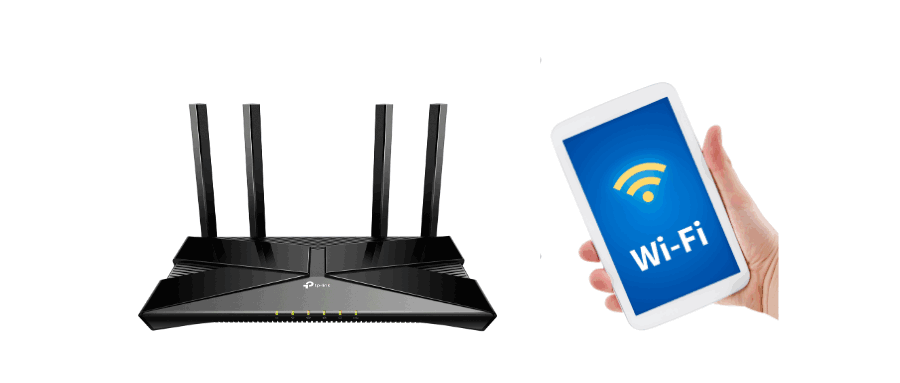
Zmiana hasła routera jest ważnym krokiem w ochronie bezpieczeństwa sieci. Zmieniając hasło, możesz zapobiec nieautoryzowanemu dostępowi do sieci. W tym samouczku przeprowadzimy Cię, jak zmienić hasło routera TP-Link, w tym zarówno hasło logowania, jak i hasło Wi-Fi.
Całkowity czas: 5 minut
Dostawa i narzędzia:
- routera
- Telefon komórkowy lub komputer
Zmień hasło logowania do routera TP-Link
Zazwyczaj kroki modyfikacji hasła logowania do routera TP-Link są następujące:
1. Połącz się z routerem: Połącz komputer lub urządzenie mobilne z routerem przez Wi-Fi lub połączenie przewodowe.

2. Otwórz przeglądarkę internetową i wprowadź adres IP routera: Otwórz przeglądarkę internetową na swoim komputerze lub urządzeniu mobilnym, np. Edge, Chrome, Apple Safari itp. Następnie w pasku adresu przeglądarki wpisz adres IP routera, który ogólnie to „192.168.1.1” lub „192.168.0.1”, ale może się różnić w zależności od modelu routera. Ten adres logowania można znaleźć na dolnej etykiecie routera, w instrukcji obsługi lub w instrukcjach online.

3. Zaloguj się do interfejsu administratora routera: Wprowadź nazwę użytkownika i hasło, aby router mógł zalogować się do interfejsu administratora routera.
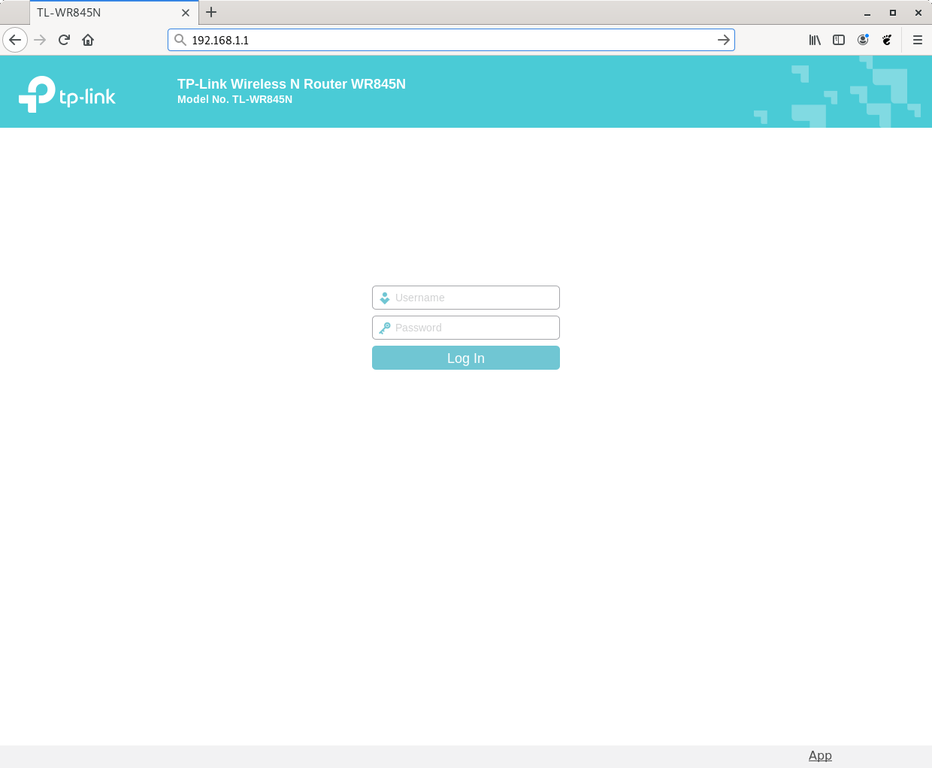
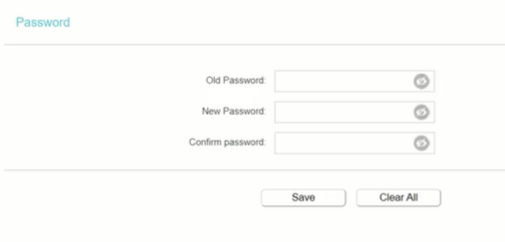
4. Znajdź opcję „Zmień hasło logowania”: Jeśli używasz starszego routera TP-Link, możesz kliknąć „Narzędzia systemowe” → „Zmień hasło logowania” w interfejsie zarządzania routerem; jeśli używasz nowego modelu routera TP-Link, możesz kliknąć „Ustawienia zaawansowane” → „Zarządzanie urządzeniem” → „Zmień hasło logowania”.

5. Wprowadź nowe hasło: Wprowadź oryginalną nazwę użytkownika i hasło oraz nową nazwę użytkownika i hasło zgodnie z monitami wyświetlanymi na stronie.

Zmień hasło Wi-Fi routera TP-Link
Zmiana hasła Wi-Fi routera TP-Link wymaga również zalogowania się na stronie administracyjnej routera. Zazwyczaj kroki modyfikacji hasła Wi-Fi routera TP-Link są następujące (pierwsze 3 kroki są takie same, jak w przypadku zmiany hasła logowania):
1. Połącz się z routerem: Połącz komputer lub urządzenie mobilne z routerem przez Wi-Fi lub połączenie przewodowe.
2. Otwórz przeglądarkę internetową i wprowadź adres IP routera: Otwórz przeglądarkę internetową na swoim komputerze lub urządzeniu mobilnym, np. Edge, Chrome, Apple Safari itp. Następnie w pasku adresu przeglądarki wpisz adres IP routera, który ogólnie to „192.168.1.1” lub „192.168.0.1”, ale może się różnić w zależności od modelu routera. Ten adres logowania można znaleźć na dolnej etykiecie routera, w instrukcji obsługi lub w instrukcjach online.
3. Zaloguj się do interfejsu administratora routera: Wprowadź nazwę użytkownika i hasło, aby router mógł zalogować się do interfejsu administratora routera.
4. Znajdź opcję „Ustawienia sieci bezprzewodowej”: Jeśli używasz starszego routera TP-Link, możesz kliknąć „Ustawienia sieci bezprzewodowej” → „Ustawienia zabezpieczeń sieci bezprzewodowej” → „WPA-PSK/WPA2-PSK” → Wybierz AES jako algorytm szyfrowania w interfejsie administratora routera. Jeśli używasz nowego modelu routera TP-Link, możesz bezpośrednio kliknąć „Ustawienia sieci bezprzewodowej” w interfejsie administratora routera.

5. Wprowadź nowe hasło Wi-Fi: Starsza wersja routera TP-Link jest ogólnie określana jako hasło PSK, a nowsza wersja jest ogólnie określana jako hasło sieci bezprzewodowej. Hasło jest zwykle ustawione na nie mniej niż 8 znaków.

6. Zapisz i zastosuj nowe ustawienia: Po wprowadzeniu nowego hasła kliknij „Zapisz”. Niektóre routery wymagają ponownego uruchomienia, aby ustawienia zaczęły obowiązywać, co można zrobić, klikając „Narzędzia systemowe” → „Uruchom ponownie router”.


Co to jest 192.168.1.1?
Jeśli zmieniłeś domyślną nazwę użytkownika i hasło (zazwyczaj domyślne hasło to admin) i zapomniałeś je, możesz zresetować router, aby
- 24 listopada 2021
- Information


Co to jest przejmowanie DNS?
Przejęcie DNS routera: Z powodu wycieku hasła routera lub błędu w oprogramowaniu, atakujący może przejąć router i zresetować adres DNS, co wpłynie na wszystkich użytko
- 9 stycznia 2023
- Information


