 IP
IP
Większość osób jest przyzwyczajona do logowania się do routera ASUS przez przeglądarkę internetową na komputerze, wpisując domyślny adres, taki jak http://192.168.1.1 lub http://router.asus.com, aby skonfigurować Wi-Fi. Nie musisz jednak korzystać z przeglądarki. Router ASUS możesz skonfigurować także bezpośrednio z telefonu za pomocą aplikacji ASUS Router. To rozwiązanie jest bardziej przejrzyste, łatwiejsze do śledzenia i zazwyczaj szybsze niż tradycyjna metoda logowania przez stronę internetową. Poniżej znajdziesz instrukcję krok po kroku, która pomoże Ci skonfigurować Wi-Fi za pomocą aplikacji ASUS Router.
Jak skonfigurować WiFi za pomocą aplikacji ASUS Router
1. Podłącz kabel Ethernet od dostawcy internetu (ISP) do portu WAN routera. Następnie podłącz zasilacz i włącz router.

2. Na telefonie otwórz App Store (iOS) lub Google Play, wyszukaj ASUS Router i zainstaluj aplikację. Możesz też zeskanować poniższy kod QR, aby pobrać ją bezpośrednio. Dowiedz się więcej: Lista popularnych aplikacji do zarządzania routerami WiFi

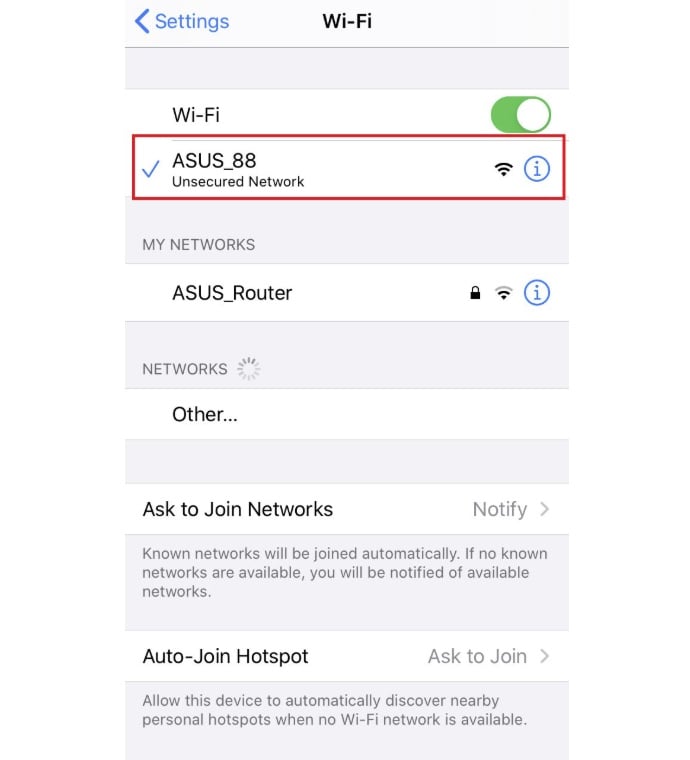
3. Włącz Wi-Fi w telefonie i połącz się z domyślną siecią (SSID) routera ASUS, zwykle o nazwie podobnej do ASUS_XX. Dokładną nazwę sieci znajdziesz na etykiecie z tyłu routera.
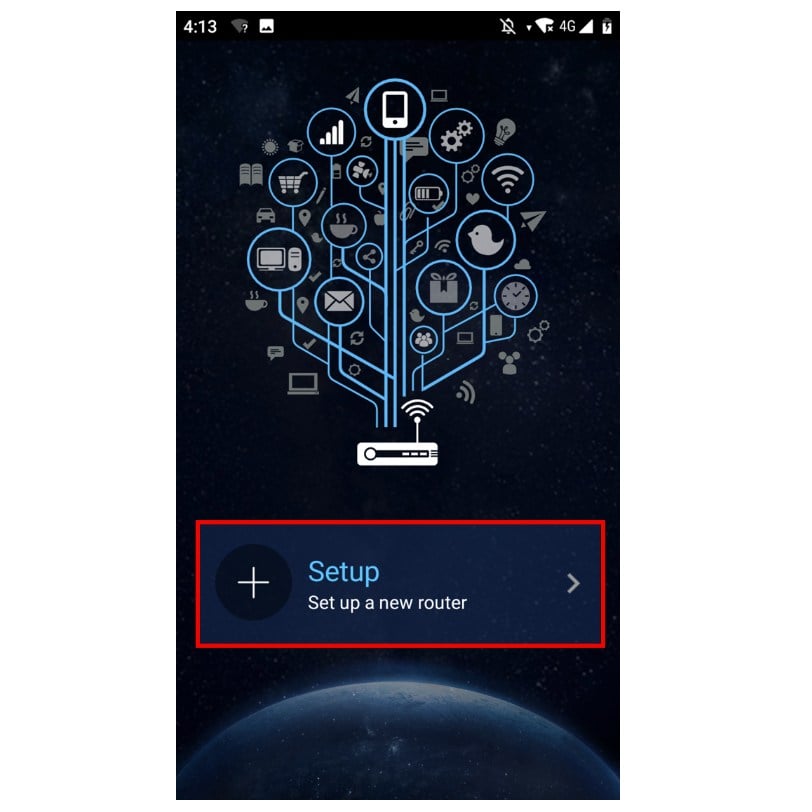
4. Otwórz aplikację ASUS Router i stuknij „Setup” na ekranie głównym.
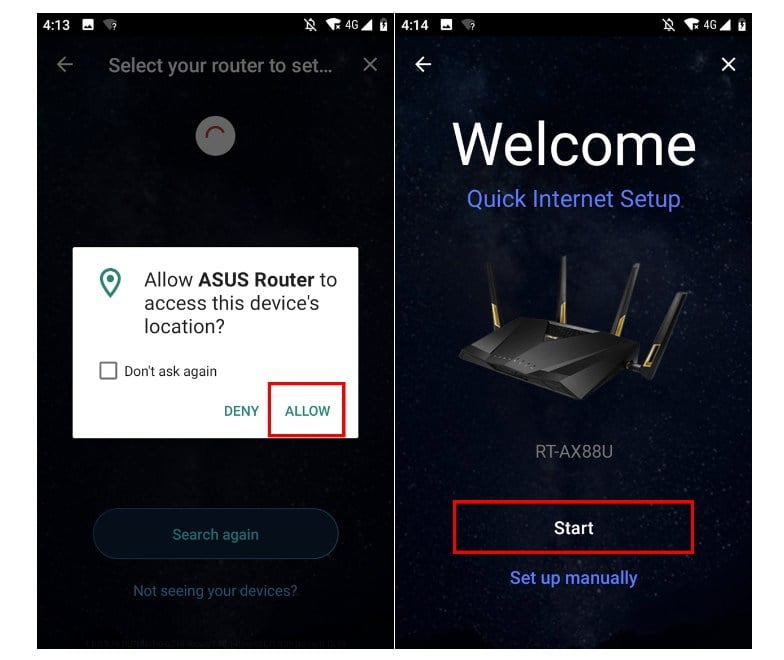
5. Wybierz swój router ASUS z listy wykrytych urządzeń.

6. Stuknij „Allow”, aby zezwolić na dostęp do lokalizacji, a następnie stuknij „Start”, aby kontynuować konfigurację.
7. System automatycznie wykryje typ połączenia internetowego (na przykład DHCP lub PPPoE). Jeśli wykryje PPPoE, wprowadź nazwę użytkownika i hasło otrzymane od dostawcy internetu, a następnie stuknij „Next”.

8. Wpisz nazwę sieci (SSID) i hasło, a następnie stuknij „Next”. Jeśli chcesz, możesz włączyć opcję „Separate 2.4GHz and 5GHz”, aby nadać każdemu pasmu inną nazwę i hasło.

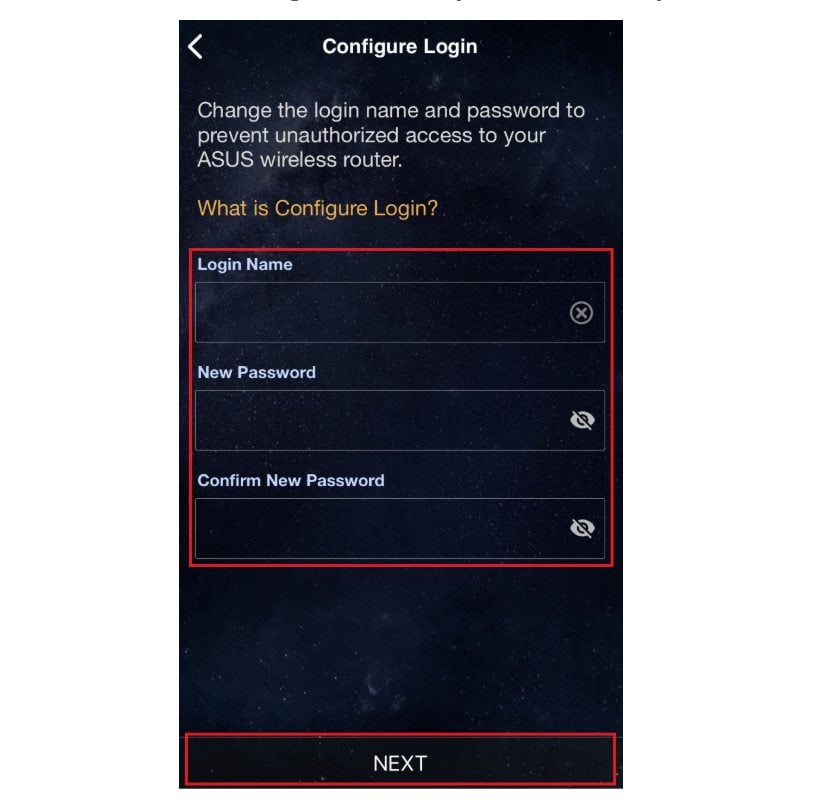
9. Utwórz nazwę logowania i hasło. Te dane logowania będą używane do uzyskania dostępu do strony konfiguracji routera, dlatego zapisz je w bezpiecznym miejscu. Dowiedz się więcej: Jak zmienić hasło w routerze ASUS
10. Po zakończeniu konfiguracji i otwarciu ekranu głównego zobaczysz opcję połączenia zdalnego. Wybierz „OK”, aby włączyć połączenie zdalne, lub „Cancel”, aby pominąć ten krok. Gdy pojawi się ekran główny, konfiguracja routera ASUS będzie zakończona, a sieć Wi-Fi będzie gotowa do użycia.


