Hasło logowania 192.168.88.1

Camilla Woo 28 lutego 2026

Banner

192.168.88.1 to adres logowania używany przez niektóre routery i urządzenia bezprzewodowe do uzyskania dostępu do panelu administracyjnego. Tutaj możesz sprawdzić stan sieci, zmienić ustawienia Wi-Fi lub skonfigurować router. Pamiętaj, że hasło logowania zwykle różni się od hasła Wi-Fi.

Nazwa użytkownika i hasło logowania do routera 192.168.88.1

Oto domyślne dane logowania dla popularnych urządzeń:

Urządzenie Domyślna nazwa użytkownika Domyślne hasło Uwagi
MikroTik RouterOS (większość modeli) admin puste (pozostaw puste) Niektóre nowsze wersje mogą wymagać ustawienia hasła przy pierwszym logowaniu
Niektóre bezprzewodowe urządzenia CPE (np. Huawei, przenośne Wi-Fi Xiaomi) admin admin lub 1234 Sprawdź etykietę na swoim urządzeniu
Przenośne urządzenia Wi-Fi (np. mini routery TP-Link) admin admin Zaleca się zmianę hasła natychmiast po zalogowaniu

Ważne: Domyślne hasła działają tylko na urządzeniach, które nigdy nie były modyfikowane. Jeśli hasło zostało już zmienione, dane domyślne nie będą działać.

Zapomniałeś hasła logowania? Oto rozwiązania

Metoda 1: Sprawdź etykietę urządzenia
Większość routerów, urządzeń CPE i przenośnych urządzeń Wi-Fi posiada etykietę z tyłu lub na spodzie z adresem IP administratora, nazwą użytkownika i hasłem. To najdokładniejszy i najbardziej niezawodny sposób odzyskania danych logowania.
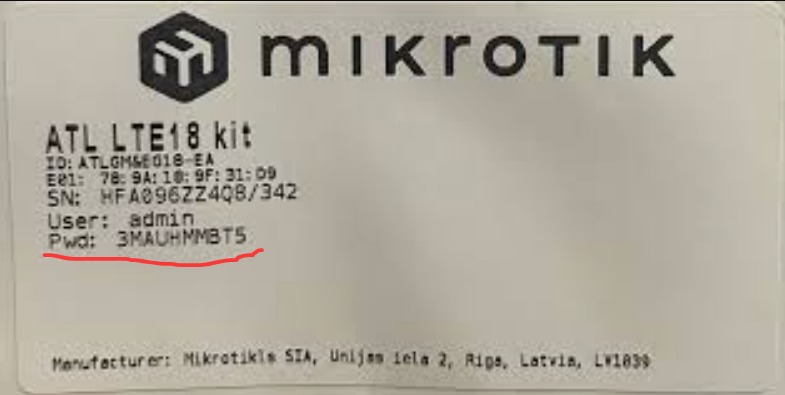
label

Metoda 2: Przywróć ustawienia fabryczne (reset hasła)
Jeśli etykieta jest niedostępna lub hasło zostało zmienione, należy przywrócić urządzenie do ustawień fabrycznych. Wykonaj następujące kroki:

  • Zlokalizuj otwór/przycisk Reset na urządzeniu
  • Przy włączonym urządzeniu naciśnij i przytrzymaj przez 5–10 sekund
  • Zwolnij, gdy wszystkie kontrolki zaczną migać lub urządzenie się zrestartuje
  • Po resecie zaloguj się przy użyciu domyślnej nazwy użytkownika i hasła z powyższej tabeli

⚠️ Uwaga: Przywrócenie ustawień fabrycznych usunie wszystkie ustawienia, w tym konta internetowe, nazwy Wi-Fi i hasła. Konieczne będzie ponowne skonfigurowanie sieci, aby odzyskać dostęp do Internetu.
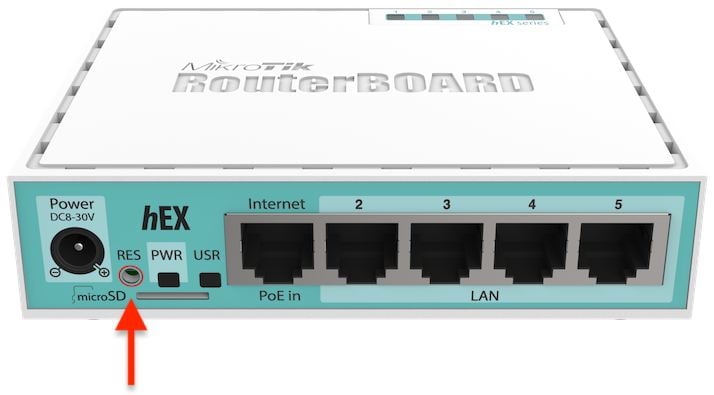
reset

Logowanie 192.168.88.1

  • Połącz telefon lub komputer z urządzeniem przez Wi-Fi lub kabel Ethernet.
  • Otwórz przeglądarkę internetową i wpisz 192.168.88.1 w pasku adresu.
  • Wprowadź nazwę użytkownika i hasło administratora.
  • Po zalogowaniu możesz zmienić hasło Wi-Fi, sprawdzić podłączone urządzenia i skonfigurować ustawienia sieci. Zobacz bardziej szczegółowy przewodnik.

Zapomniałeś 192.168.0.1 Login Password? Easy Recovery Guide

Zapomniałeś 192.168.0.1 Login Password? Easy Recovery Guide

Zapomniałeś 192.168.0.1 Login Password? Easy Recovery Guide 192.168.0.1 to domyślny adres logowania dla wielu routerów. Aby skonfigu

more
Logowanie do 192.168.88.1: Przewodnik po dostępie do panelu administracyjnego routera

Logowanie do 192.168.88.1: Przewodnik po dostępie do panelu administracyjnego routera

Jeśli brama to 192.168.88.1, możesz użyć tego adresu do logowania. 3. Wpisz 192.168.88.1 w pasku adresu przeglądarki. Otwórz przeg

more
Buffalo AirStation – Login i hasła administratora

Buffalo AirStation – Login i hasła administratora

Buffalo AirStation – Login i hasła administratora Buffalo to znana japońska marka sieciowa, a AirStation to ich linia routerów bezprzewodowych.

more
192.168.0.254 Login i hasło routera bezprzewodowego

192.168.0.254 Login i hasło routera bezprzewodowego

192.168.0.254 Login i hasło routera bezprzewodowego 192.168.0.254 służy jako domyślny adres IP umożliwiający dostęp do interfejsów zarządzania różnych routerów bezpr

more

📚 Komentarz

Języki