 IP
IP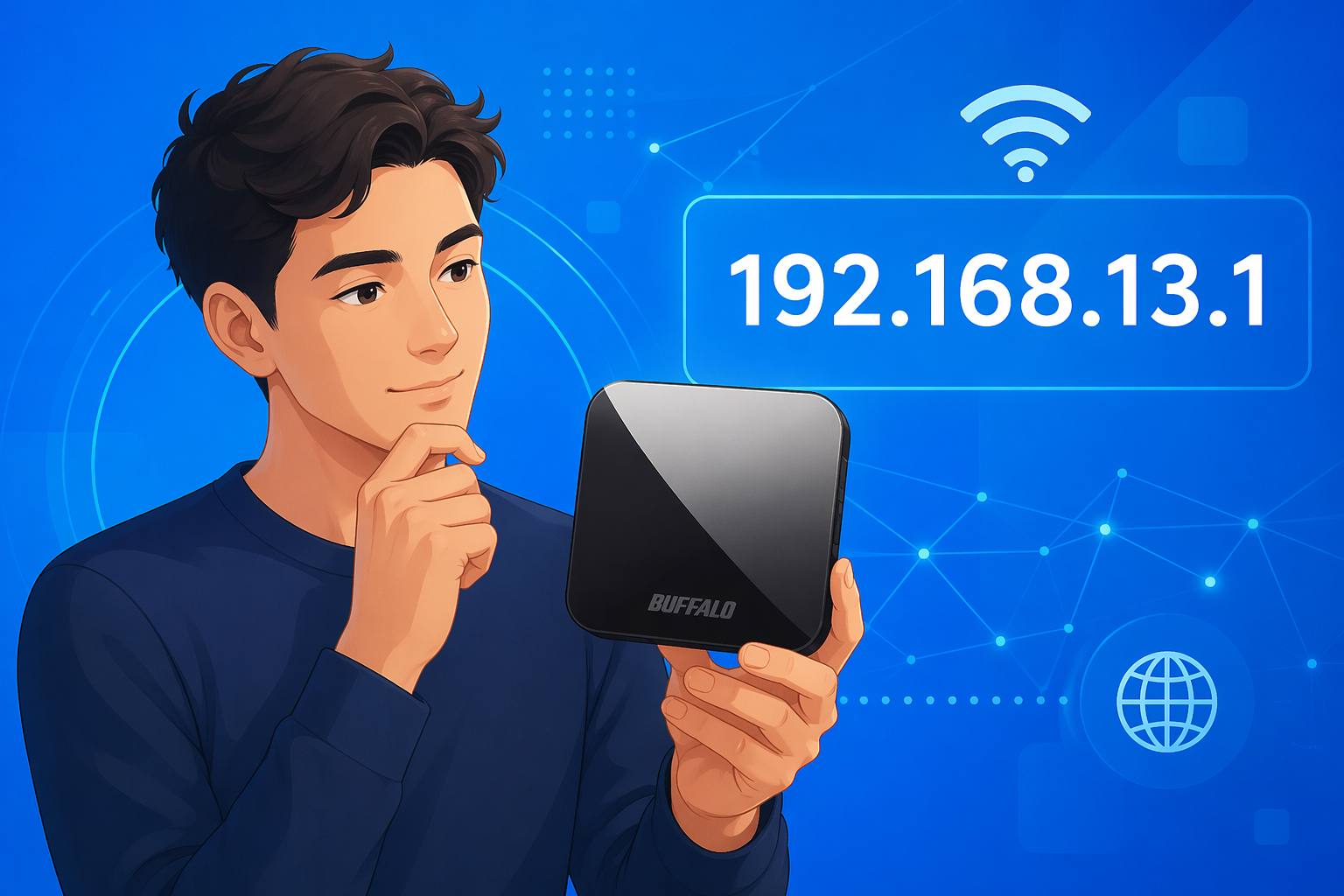
192.168.13.1 to domyślny adres IP logowania używany przez niektóre routery bezprzewodowe i wzmacniacze zasięgu, w tym wybrane urządzenia przenośne firmy Buffalo Inc. (takie jak seria WMR). Jeśli chcesz zmienić nazwę lub hasło swojej sieci WiFi albo skonfigurować tryb repeatera, najpierw musisz otworzyć tę stronę administracyjną.
Kroki logowania do 192.168.13.1
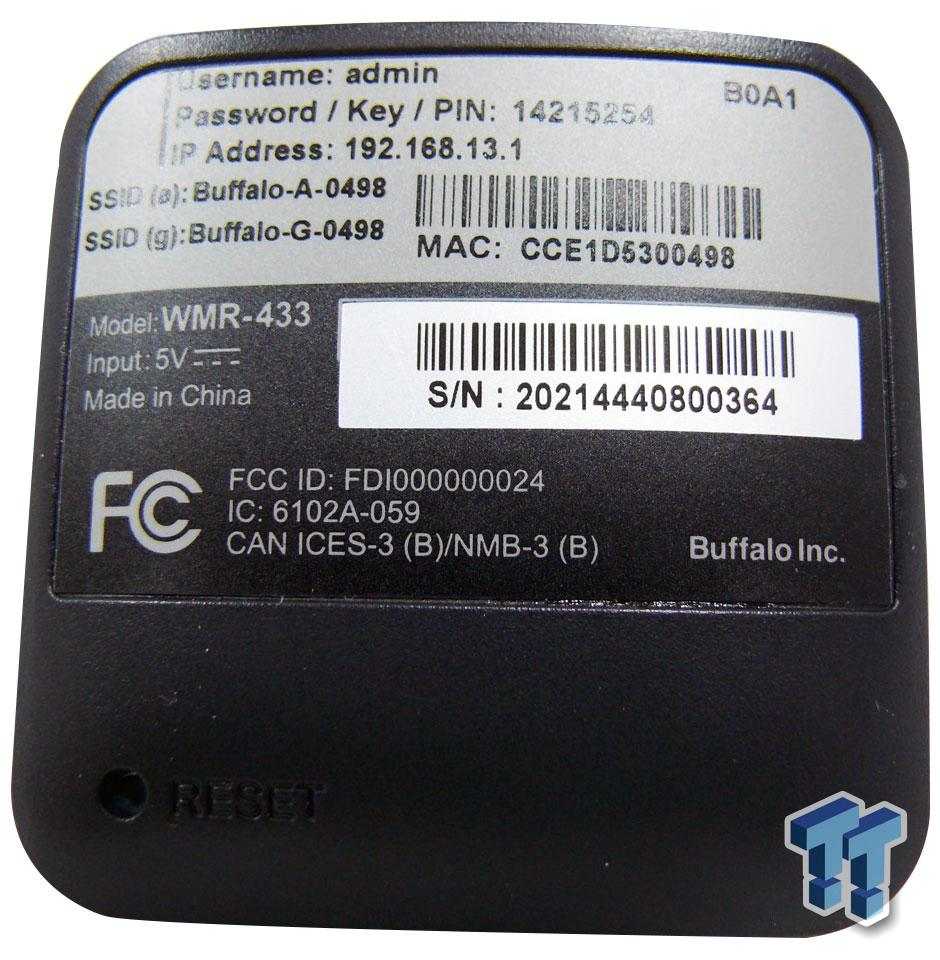
1. Otwórz ustawienia WiFi w telefonie lub komputerze i połącz się z domyślnym identyfikatorem SSID urządzenia (nazwą sieci bezprzewodowej). Zwykle SSID znajduje się na etykiecie z tyłu urządzenia, na przykład Buffalo-A-XXXX lub Buffalo-G-XXXX.
2. Otwórz przeglądarkę (Chrome, Safari, Edge itp.), wpisz 192.168.13.1 w pasku adresu i naciśnij Enter.
Typowe błędy w zapisie to: 192.168 13.1, 192 168.13 1, 192 l 168.13.1, 192.168 l 13.1, 192.168 o 13.1, http//192.168.13.1
Prawidłowy format to 192.168.13.1 (bez „www”, a zazwyczaj nie trzeba też dodawać http://).
Przed otwarciem strony jeszcze raz sprawdź adres, w przeciwnym razie strona logowania routera może się nie załadować.

3. Na stronie logowania 192.168.13.1 wpisz nazwę użytkownika administratora i hasło, aby się zalogować. Jeśli logujesz się po raz pierwszy lub wcześniej niczego nie zmieniałeś, możesz użyć domyślnych danych logowania wydrukowanych na etykiecie z tyłu urządzenia. Nazwa użytkownika to zazwyczaj admin, a hasło jest oznaczone na etykiecie jako Password / Key / PIN. Zobacz też: Przewodnik logowania administratora routera Buffalo AirStation
Jeśli wcześniej zmieniłeś hasło logowania, domyślne dane z etykiety nie będą już działać, więc musisz użyć zaktualizowanego hasła.
Jeśli nie pamiętasz hasła, naciśnij i przytrzymaj przycisk Reset przez około 5–10 sekund, aby przywrócić ustawienia fabryczne, a następnie zaloguj się ponownie przy użyciu domyślnych danych.
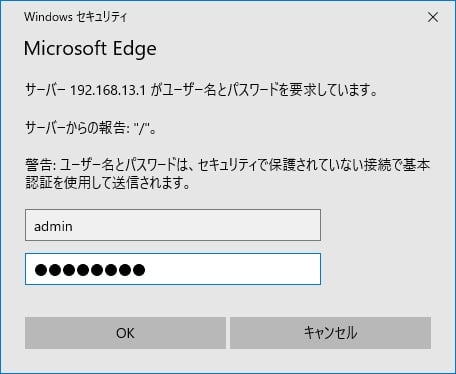
4. Po zalogowaniu zostaniesz przeniesiony do panelu administracyjnego routera, gdzie możesz zmienić nazwę i hasło WiFi lub dostosować ustawienia repeatera i sieci.

Co to jest 192.168.1.1?
Co to jest 192.168.1.1?Jest to intranetowy adres IP. Zasadniczo jako bramy używane są routery Netgear lub routery innych marek. Zwykle
- 24 listopada 2021
- Information

Co to jest przejmowanie DNS?
Wpływ na jednostki jest stosunkowo niewielki, ale dla przedsiębiorstw i instytucji jest to bardzo poważny problem. Spowodowałoby to ut
- 9 stycznia 2023
- Information


Co to jest adres IP?
Pierwsza do trzeciej cyfry to 1, a czwarta cyfra to 0. 5. Klasa E: Ta klasa służy wyłącznie do celów eksperymentalnych. Jest bardzo p
- 16 lipca 2022
- Instruction


