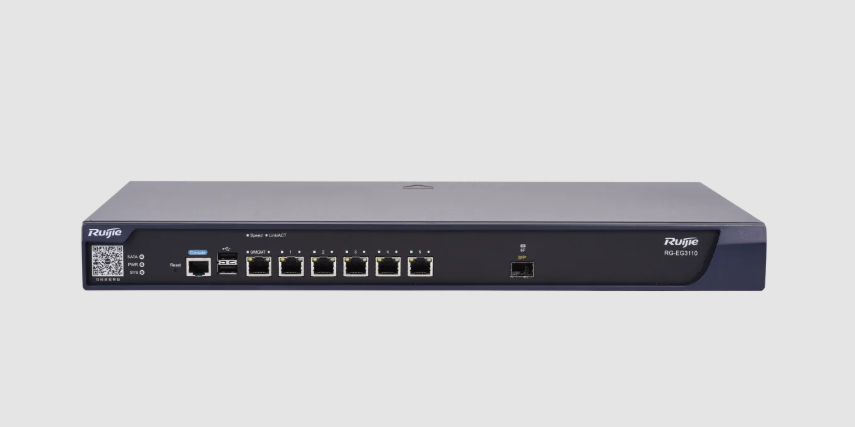
Krok 1: Sprawdź połączenie sieciowe
Zanim spróbujesz się zalogować, upewnij się, że komputer, telefon lub tablet jest podłączony do routera, do którego chcesz uzyskać dostęp.
- Jeśli korzystasz z sieci Wi-Fi, upewnij się, że łączysz się z siecią swojego routera, a nie z siecią Wi-Fi sąsiada lub publiczną siecią Wi-Fi.
- Jeśli używasz kabla Ethernet, upewnij się, że jeden koniec jest podłączony do portu LAN routera, a drugi do urządzenia, a połączenie jest bezpieczne.
Wskazówka: Nawet jeśli Twoje urządzenie wyświetla, że jest połączone z siecią Wi-Fi, niestabilny sygnał może uniemożliwić zalogowanie. Spróbuj zbliżyć się do routera lub zmienić kabel.
Krok 2: Upewnij się, że adres IP jest poprawny
Jednym z najczęstszych błędów jest wpisanie nieprawidłowego adresu. Wpisz go bezpośrednio w pasek adresu przeglądarki: http://192.168.110.1 .
Nie dodawaj „www” ani „.com” i nie korzystaj z wyszukiwarki, w przeciwnym razie możesz nie dotrzeć do strony logowania.
Do typowych błędów należą:
- 192.168.l10.1 (litera „l” zamiast cyfry 1)
- 192.168.110.l (litera „l” zamiast cyfry 1)
- 192 l.168.110.1 (dodatkowa przestrzeń między cyframi i kropkami)
- 1921.168.110.1 (brak kropki)
- www.192.168.110.1 (dodatkowy prefiks „www”)
- https //192.168.110.1 (brak dwukropka po https)
Wskazówka: Po wpisaniu tekstu naciśnij Enter lub kliknij „Przejdź” — nie klikaj przycisku wyszukiwania, ponieważ przeglądarka może potraktować to jako zapytanie, a nie adres IP.
Krok 3: Sprawdź swój rzeczywisty adres bramy
Jeśli połączenie sieciowe działa prawidłowo, a adres IP jest poprawny, ale strona logowania nadal się nie ładuje, brama routera może nie być adresem 192.168.110.1. W takim przypadku musisz znaleźć prawdziwy adres bramy:
- Windows: naciśnij klawisze Win + R, wpisz cmd , aby otworzyć wiersz poleceń, a następnie wpisz ipconfig i znajdź „Bramę domyślną”. Jest to rzeczywisty adres administratora routera.
- Mac: Przejdź do Preferencji systemowych → Sieć → Zaawansowane → TCP/IP i zaznacz pole „Router”.
Poradnik mobilny: Jak sprawdzić adres logowania routera (bramkę) na telefonie
Wskazówka: Użycie rzeczywistego adresu IP bramy zamiast 192.168.110.1 zazwyczaj pozwala na bezproblemowy dostęp do panelu administracyjnego.
Krok 4: Zweryfikuj nazwę użytkownika i hasło administratora
Jeśli strona logowania zostanie załadowana, ale Twoje dane uwierzytelniające zostaną odrzucone, spróbuj wykonać następujące czynności:
- Sprawdź wielkość liter, dodatkowe spacje i błędnie wpisane cyfry w nazwie użytkownika i haśle.
- Jeśli wcześniej zmieniłeś hasło logowania routera, użyj go zamiast domyślnego.
- Jeśli zapomniałeś swojego hasła, możesz przywrócić ustawienia fabryczne routera i zalogować się ponownie.
Krok 5: Uruchom ponownie router i urządzenie
Czasami logowanie kończy się niepowodzeniem z powodu chwilowej niestabilności sieci lub problemów z routerem. Spróbuj wyłączyć i ponownie uruchomić router oraz urządzenie, a następnie spróbuj zalogować się ponownie.
Chociaż adres 192.168.110.1 może wydawać się tylko ciągiem cyfr, jest to kluczowa brama do panelu administracyjnego routera. Mamy nadzieję, że ten przewodnik pomoże Ci uzyskać dostęp do adresu 192.168.110.1 i z łatwością zarządzać siecią.
 IP
IP