 IP
IP
Dla wielu osób „192.168.100.1” może wyglądać jak zwykły ciąg liczb. Jednak dla administratorów sieci oraz użytkowników domowych, którzy samodzielnie zarządzają swoim routerem, jest to kluczowy adres. Stanowi on punkt dostępu do panelu administracyjnego routera. Za pośrednictwem tego adresu IP można dostosować ustawienia sieci oraz poprawić jej wydajność i poziom bezpieczeństwa.
Całkowity czas: Około 10 minut
Wymagane urządzenia i narzędzia:
- Router
- Komputer lub telefon komórkowy
Czym jest 192.168.100.1?
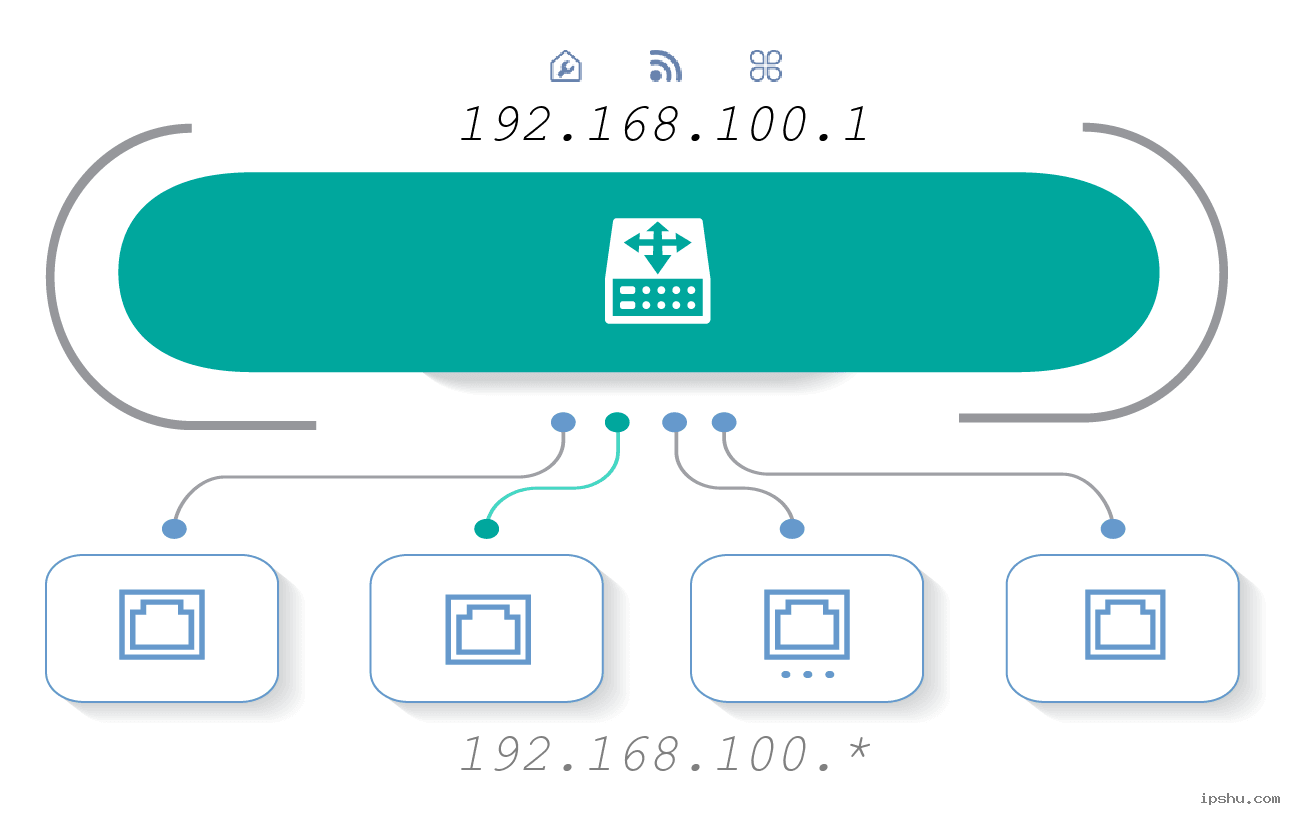
Na początek przyjrzyjmy się krótko temu, czym jest 192.168.100.1. To prywatny adres IP, który jest zwykle przypisywany routerom w sieciach domowych lub małych biurach. Wpisując ten adres w przeglądarce, można uzyskać dostęp do panelu administracyjnego routera i skonfigurować różne ustawienia sieci.
W praktyce użytkownicy czasami wpisują nieprawidłowe warianty, takie jak 192.168.I00.1, 192.168.100.I, 192.168.1001 lub 192168.100.1. Wszystkie te formaty są błędne. Podczas wpisywania adresu upewnij się, że poprawnie wpisujesz 192.168.100.1.
Jak zalogować się do routera za pomocą 192.168.100.1?
1. Połącz się z siecią: Na telefonie komórkowym lub laptopie otwórz ustawienia i wyszukaj sieć Wi-Fi swojego routera. Wprowadź hasło, aby się połączyć. Jeśli korzystasz z komputera stacjonarnego, podłącz go bezpośrednio do portu LAN routera za pomocą kabla Ethernet.
2. Otwórz stronę logowania: Uruchom przeglądarkę na telefonie lub komputerze (np. Chrome, Safari lub Edge). W pasku adresu wpisz http://192.168.100.1 i naciśnij Enter. Zostaniesz przekierowany na stronę logowania routera.
3. Wprowadź nazwę użytkownika i hasło: Gdy pojawi się monit, wpisz nazwę użytkownika i hasło administratora routera. Jeśli nigdy ich nie zmieniałeś, możesz użyć domyślnych danych logowania, zazwyczaj „admin” i „admin” lub „password”. Jeśli zostały zmienione, użyj aktualnych danych.
4. Wejdź do panelu zarządzania: Po pomyślnym zalogowaniu zobaczysz panel administracyjny routera. W menu po lewej stronie możesz zmienić nazwę Wi-Fi, skonfigurować sieć dla gości lub zarządzać ustawieniami zapory sieciowej.


