 IP
IP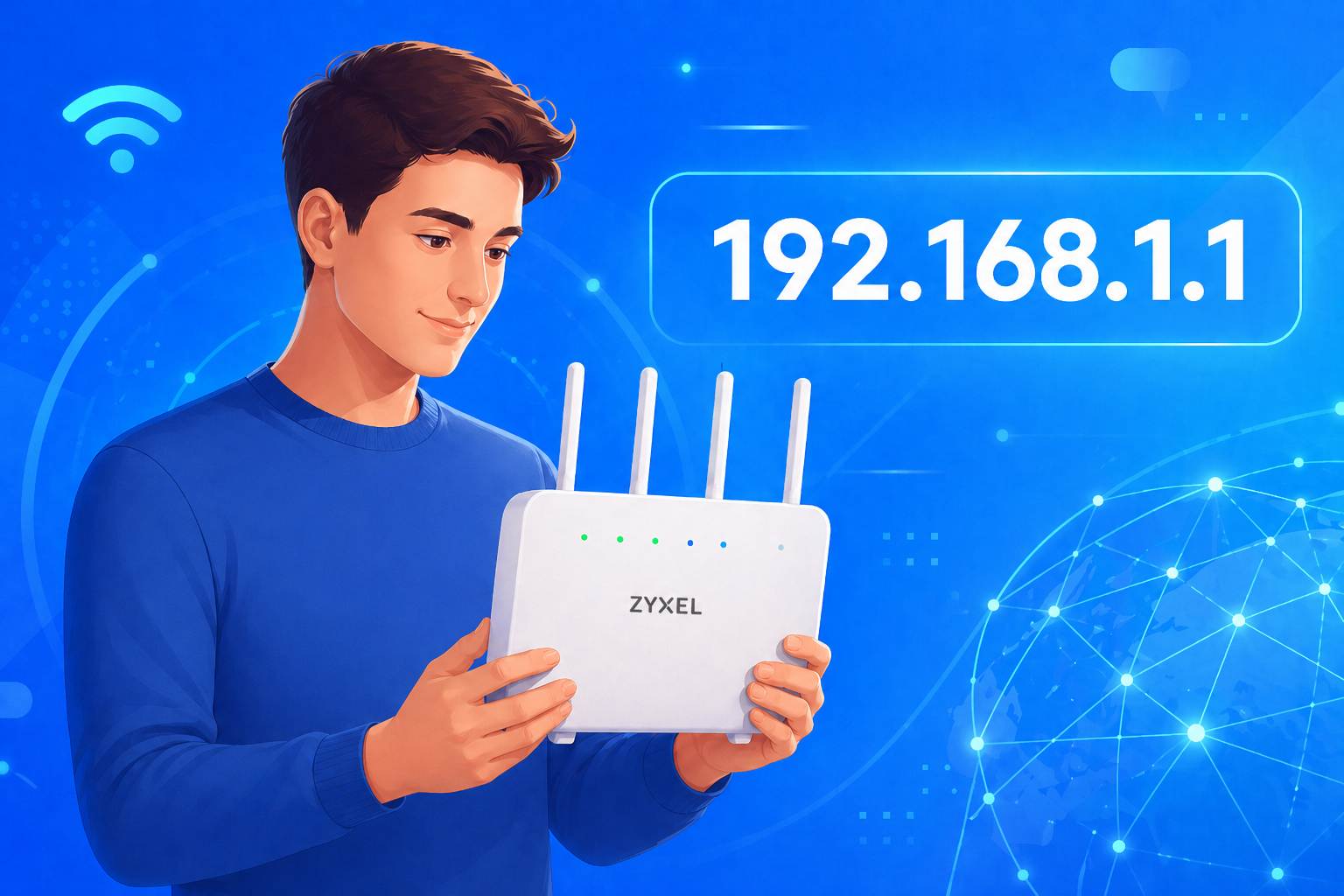
Routery Zyxel i urządzenia modemowe DSL zazwyczaj używają adresu 192.168.1.1 jako domyślnego adresu logowania administratora. Jeśli smartfon lub komputer jest połączony z siecią routera, możesz wpisać ten adres IP w przeglądarce, aby otworzyć panel administracyjny, w którym można zmienić ustawienia WiFi, zaktualizować hasło lub sprawdzić stan sieci.
W niektórych sieciach domowych modem nadrzędny również może używać adresu 192.168.1.1. W takim przypadku router Zyxel może otrzymać inny adres IP, np. 192.168.2.1, albo adres z innej podsieci. Aby znaleźć właściwy adres IP logowania do routera, sprawdź Default Gateway / Router / Gateway w ustawieniach sieciowych urządzenia—to jest rzeczywisty adres logowania do routera.
Jak zalogować się do routera Zyxel pod adresem 192.168.1.1
1. Podłącz komputer do routera kablem Ethernet przez port LAN albo połącz smartfon z siecią WiFi routera. Możesz połączyć się przez pasmo 2.4GHz lub 5GHz. Sieci Zyxel zwykle mają nazwę w stylu Zyxel_XXXX. Jeśli wcześniej zmieniono nazwę WiFi, połącz się z własnym SSID.
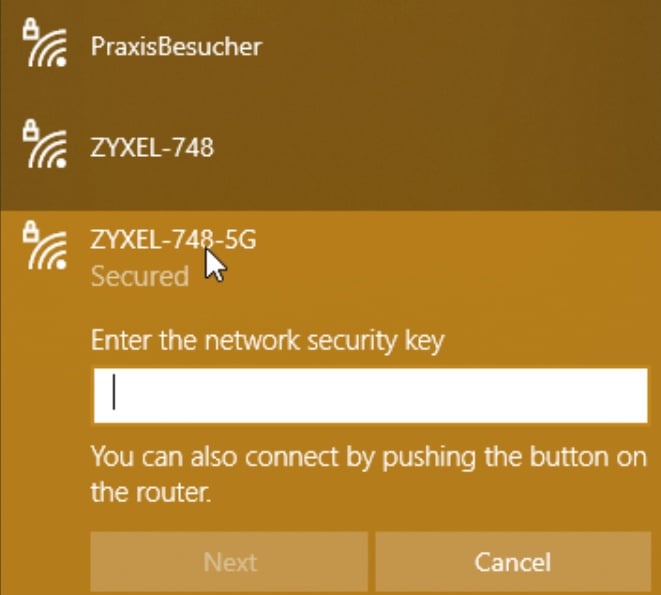
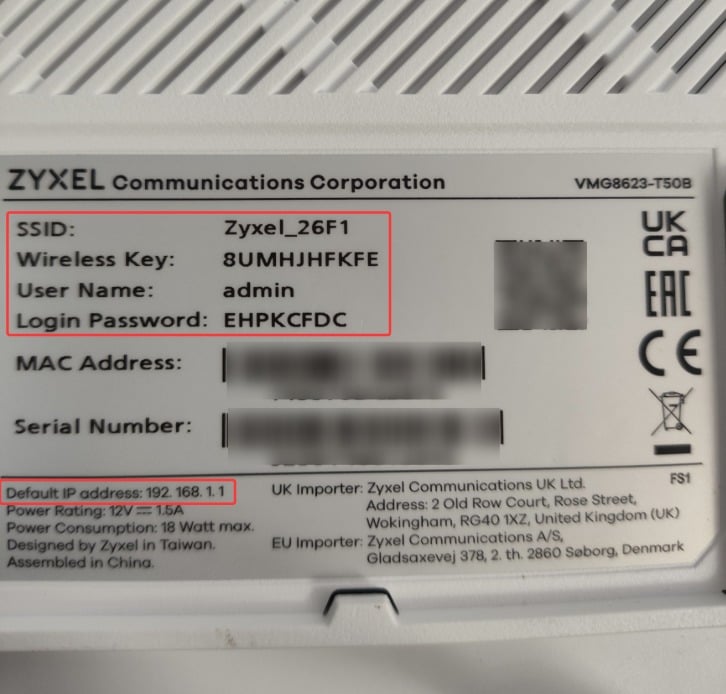
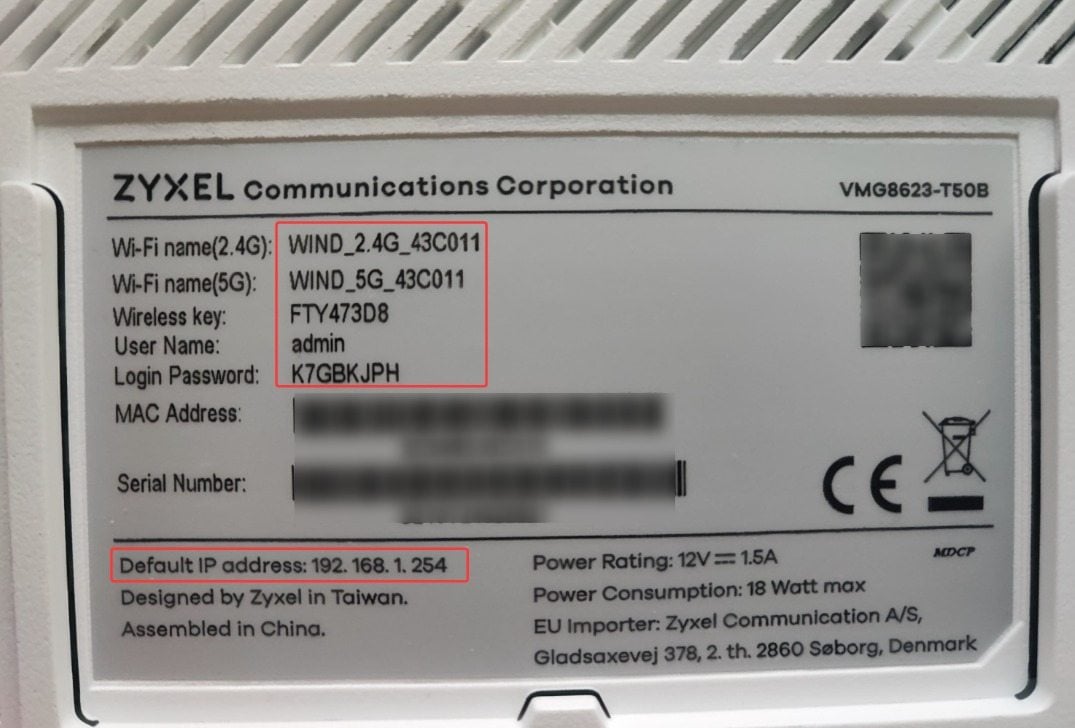
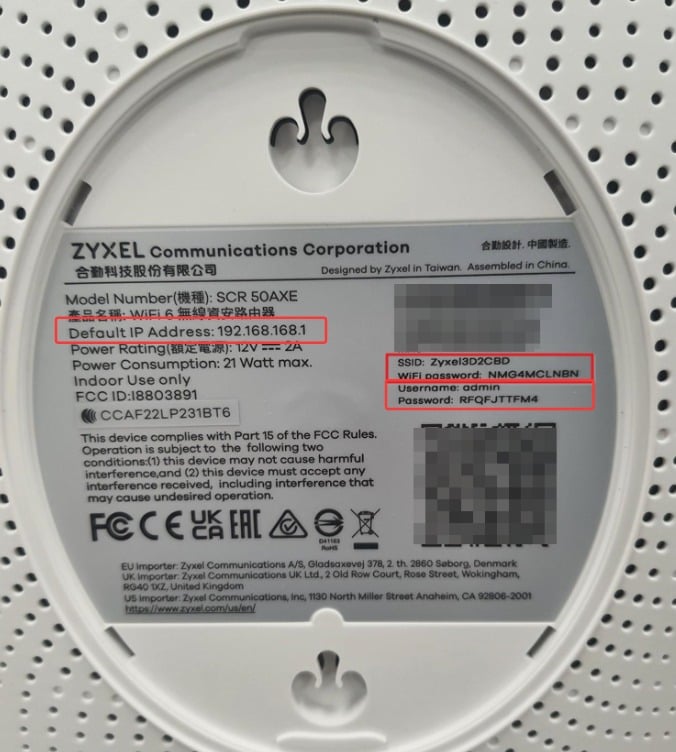
2. Sprawdź prawidłowy adres IP logowania do routera. Większość routerów Zyxel używa 192.168.1.1, ale niektóre modele dostosowane przez dostawców internetu mogą używać 192.168.1.254, 192.168.168.1 lub innych adresów IP. Jeśli 192.168.1.1 nie działa, sprawdź etykietę na routerze albo odszukaj Default Gateway / Router / Gateway w ustawieniach sieciowych, aby potwierdzić właściwy adres IP logowania.
Przykład: logowanie do routera Zyxel pod adresem 192.168.1.1
Przykład: logowanie do routera Zyxel pod adresem 192.168.1.254
Przykład: logowanie do routera Zyxel pod adresem 192.168.168.1
3. Otwórz przeglądarkę internetową (Chrome, Edge, Safari itp.), wpisz 192.168.1.1 w pasku adresu i naciśnij Enter.
Upewnij się, że wpisujesz IP w pasku adresu, a nie w polu wyszukiwania. Unikaj literówek, takich jak 192.168.l.l, 192 168 1 1, 191.168.1.1, 192168181, 192.168.1 lub https 192 168 1.1—w przeciwnym razie strona logowania może być niedostępna.

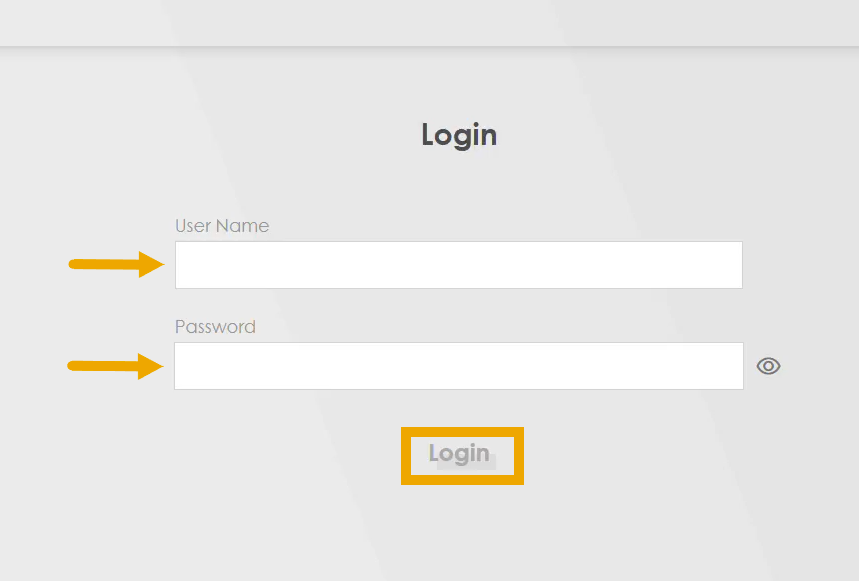
4. Gdy pojawi się strona logowania, wpisz nazwę użytkownika i hasło administratora. Domyślna nazwa użytkownika to zwykle admin, a hasło znajduje się na etykiecie z tyłu routera.
Jeśli wcześniej zmieniono dane logowania, użyj zaktualizowanej nazwy użytkownika i hasła.
Jeśli nie pamiętasz hasła, naciśnij i przytrzymaj przycisk Reset przez około 10 sekund, aby przywrócić ustawienia fabryczne, a następnie zaloguj się ponownie przy użyciu danych domyślnych.
5. Po zalogowaniu przejdziesz do Zyxel Web Configurator, czyli interfejsu administracyjnego. Układ może się różnić w zależności od modelu—nowsze serie VMG/EX/DX zwykle używają pulpitu w formie kart, natomiast starsze modele P-660 korzystają z tradycyjnego menu po lewej stronie. Stąd możesz zarządzać ustawieniami WiFi, konfiguracją sieci i podłączonymi urządzeniami.


Co to jest 192.168.1.1?
Jeśli zmieniłeś domyślną nazwę użytkownika i hasło (zazwyczaj domyślne hasło to admin) i zapomniałeś je, możesz zresetować router, aby przywrócić inicjalizację.
- 24 listopada 2021
- Information


