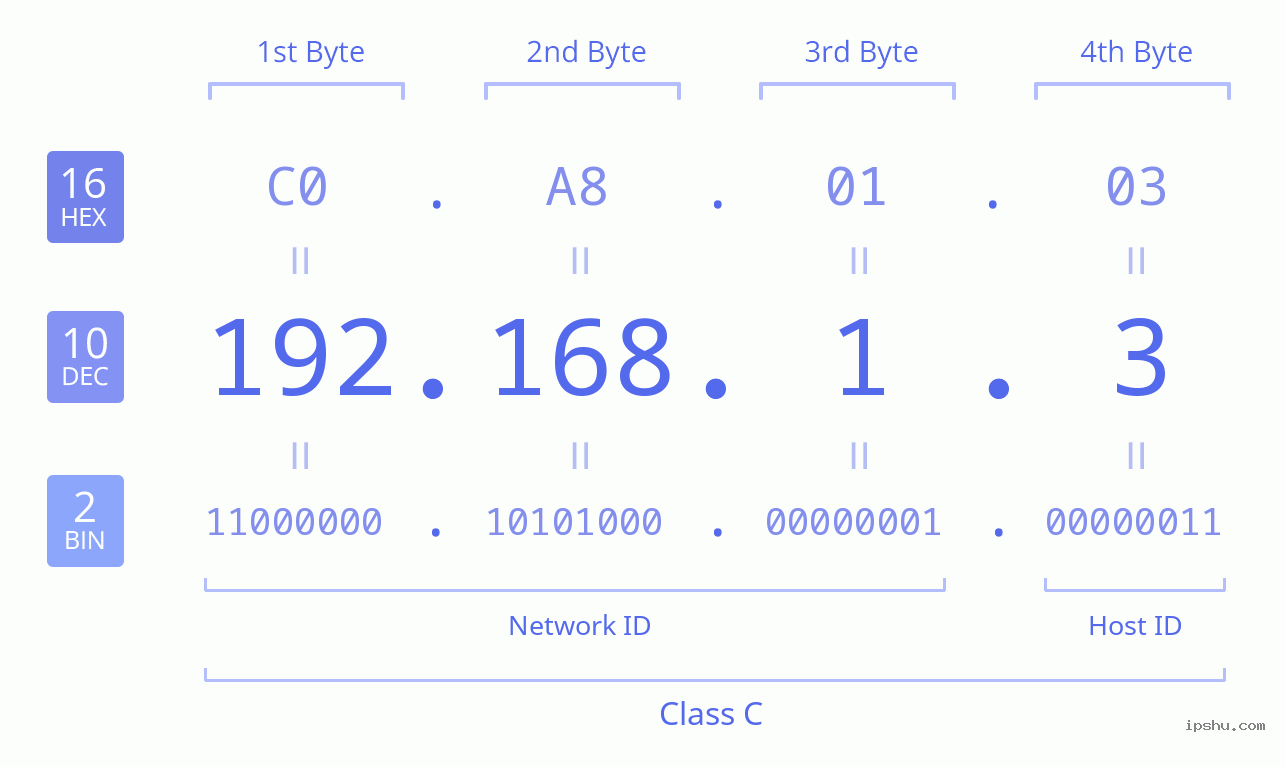
IP
IP1. Co może zrobić 192.168.1.3?
Adres IP 192.168.1.3 jest domyślną bramą dla większości routerów bezprzewodowych lub modemów ADSL.
Router może używać wielu adresów IP jako adresu logowania, ale 192.168.1.3 jest jednym z typowych adresów. Należy zauważyć, że domyślny adres dostępu IP jest różny dla różnych marek routerów, a użytkownicy generalnie mogą modyfikować adres domyślny. Dlatego prosimy o zapoznanie się z konkretnym adresem dostępu. Należy również dodać, że domyślny port to generalnie 80, więc port jest pomijany w adresie dostępowym (pełny adres to http://192.168.1.3:80 ). Jeśli wartość portu zostanie zmodyfikowana, należy ją wpisać w całości, na przykład http://192.168.1.3:8080 .
Aby zarządzać routerem, wpisz 192.168.1.3 w pasku adresu przeglądarki. Po pomyślnym uzyskaniu dostępu do panelu zarządzania routerem możesz dostosować i ustawić następujące opcje: IP Qos, DNS, proxy, LAN, WAN, zarządzanie siecią, opcje bezpieczeństwa, ustawienia WLAN, PPPOE, MAC, WPS, DSL i klienci DHCP .
 Tabela znaczenia ikon / obrazów
2. Jak zalogować się na 192.168.1.3 adres IP?
Wykonaj następujące czynności:
1. Sprawdź adres zarządzania routera w instrukcji lub sprawdź adres IP logowania oraz domyślną nazwę użytkownika i hasło zgodnie z instrukcjami z tyłu routera (patrz [Rysunek 1] ).
2. Ręcznie wprowadź http://192.168.1.3 w pasku adresu przeglądarki i naciśnij Enter.
3. Wprowadź swoją nazwę użytkownika i hasło na stronie logowania, a następnie kliknij „Zaloguj”, aby zalogować się na stronie administracyjnej routera. Zwykle domyślna nazwa użytkownika i hasło to admin.
 [Rysunek 1]
❕ Uwaga:
①Jeśli nie możesz zalogować się do interfejsu routera przez 192.168.1.3, spróbuj użyć innego adresu, takiego jak: 192.168.0.1 lub 10.0.0.1. Szczegółowe informacje można znaleźć w instrukcji routera lub na etykiecie z tyłu routera. Proszę odnieść się do pytań i odpowiedzi: Jak znaleźć adres IP routera?
②Jeśli zmieniłeś nazwę użytkownika i hasło, a zapomniałeś je, postępuj zgodnie z instrukcjami Jak zresetować nazwę użytkownika i hasło routera? aby wykonać operację resetowania routera.
3. Jak zresetować nazwę użytkownika i hasło routera?
Wykonaj następujące czynności:
Jeśli zapomnisz hasła logowania, konieczne będzie zresetowanie routera bezprzewodowego lub modemu ADSL. Możesz znaleźć domyślne hasło routera za pomocą powyższej metody. Jeśli nadal nie możesz go znaleźć, możesz zresetować router. Router posiada ukryty przycisk resetowania. Gdy urządzenie jest włączone, możesz delikatnie nacisnąć przycisk Reset na routerze przez ponad 10 sekund za pomocą wykałaczki. Następnie zwolnij przycisk, aby przywrócić urządzenie do konfiguracji fabrycznej i automatycznie Restart. (patrz [Rysunek 2] ).
 [Rysunek 2]
Graficzny przykład poprawnego połączenia routera
 [Rysunek 3]
Pełną metodę logowania do interfejsu zarządzania routerem można znaleźć w sekcji Pytania i odpowiedzi: Jak zalogować się do interfejsu routera.
4. Co się stanie, jeśli nie można otworzyć interfejsu zarządzania routerem?
Wpisz http://192.168.1.3 w przeglądarce, aby wyświetlić, że nie można otworzyć strony internetowej. Gdy nie można otworzyć interfejsu logowania routera, pokazany jest następujący rysunek (patrz [Rysunek 4] )
 [Rysunek 4]
Wykonaj następujące czynności:
1. Upewnij się, że router i komputer są prawidłowo połączone, a port LAN routera jest włączony, a odpowiedni wskaźnik świeci zgodnie z [Rysunek 3]
2. Ustaw adres IP komputera, aby uzyskać go automatycznie
3. Sprawdź, czy adres, który wpisałeś w przeglądarce jest adresem zarządzania routerem (zgodnie z [Rysunek 1] )
4. Sprawdź, czy port routera jest zmodyfikowany: Jeśli zdalne zarządzanie jest włączone na routerze, a port zarządzania routera został zmodyfikowany, musisz zalogować się jako http://adres IP zarządzania:nn, nn to zmodyfikowany numer portu , na przykład: http://192.168.1.3:8080 .
5. Sprawdź, czy przeglądarka jest ustawiona w trybie proxy. Jeśli przeglądarka jest ustawiona na domyślną funkcję automatycznego wybierania numeru lub funkcję serwera proxy, logowanie do interfejsu zarządzania nie będzie możliwe.
6. W routerze włączono wymuszone powiązanie adresów IP i MAC. Jeśli nie jest ustawiony poprawnie, nie będzie mógł zalogować się do interfejsu zarządzania. Jeśli zapomnisz adres IP lub port zarządzania routerem, zaleca się zresetowanie routera do ustawień fabrycznych (zgodnie z [Rysunek 2] ).
5. Jak zmienić hasło do bezprzewodowej sieci WIFI i nazwę sieci bezprzewodowej?
Powód modyfikacji: Aby poprawić bezpieczeństwo sieci i zapobiec włamaniom, Aby ułatwić zapamiętanie bezprzewodowej sieci WIFI itp.
Wykonaj następujące czynności:
1. Zaloguj się na stronie zarządzania routera (patrz pytanie 2: Jak zalogować adres IP 192.168.1.3? ).
2. Kliknij menu „Wireless” w ustawieniach routingu po pomyślnym zalogowaniu się na stronie zarządzania routerem.
3. Na stronie bezprzewodowej wprowadź nową nazwę sieci bezprzewodowej i nowe hasło bezprzewodowej sieci WIFI, a następnie kliknij „Zapisz” (patrz [Rysunek 5] ).

[Rysunek 5]
6. Jak zmienić adres IP routera logowania?
Domyślny adres logowania jest ustawiony przez router, więc po zakupie nowego routera będziesz mieć adres IP logowania lub nazwę domeny. Ale użytkownicy mogą je samodzielnie modyfikować, co może skutecznie uniemożliwić innym manipulowanie informacjami o routerze.
Wykonaj następujące czynności:
1. Zaloguj się do strony zarządzania routerem (patrz pytanie 2: Jak zalogować się na adres IP 192.168.1.3? )).
2. Kliknij menu „LAN” w ustawieniach routingu po pomyślnym zalogowaniu się na stronie zarządzania routerem. Domyślne ustawienia IP portu LAN to automatyczne (zalecane).
3. Zmień adres IP portu LAN na swój własny żądany adres IP. Na przykład zmień go na 192.168.2.1 lub 192.168.3.1 (patrz [Rysunek 6] ).
4. Po zapisaniu uruchom ponownie router i zaloguj się do routera z nowym adresem.

[Rysunek 6]
💡 Wskazówka : Jeśli podczas tego procesu wystąpią jakiekolwiek problemy, możesz przywrócić router do ustawień fabrycznych, tak aby wszystkie niestandardowe ustawienia zostały przywrócone do ich pierwotnego stanu.